微软输入法显示两个状态栏怎么办?关闭旧版语言栏教程
更新时间:2026-04-17 09:49
在使用windows系统时,有时会出现微软输入法的新版悬浮状态栏与旧版桌面语言栏同时显示的现象,导致桌面视觉冗余。这种情况通常是因为系统设置中开启了“使用桌面语言栏”的兼容选项。通过调整高级键盘设置,可以强制隐藏旧版界面。

禁用旧版桌面语言栏
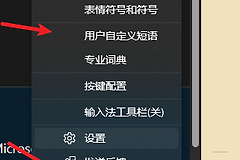
如果你的桌面上同时出现了长条形的旧版状态栏和新版的简易状态栏,可以通过以下步骤进行清理:
1、按下 Win + I 打开系统设置。
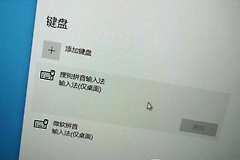
2、依次进入时间和语言>输入。
3、在页面下方找到并点击高级键盘设置。
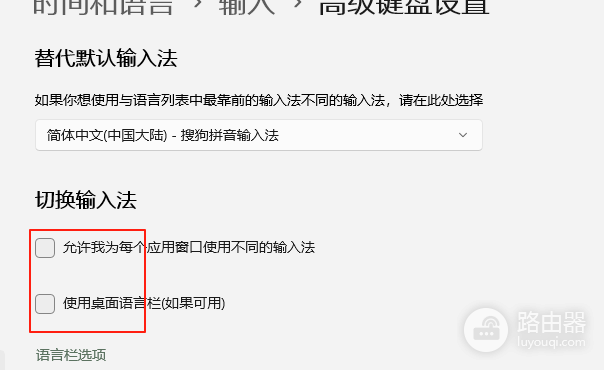
4、在“切换输入法”区域,找到使用桌面语言栏(可用时)选项,将其勾选取消。
5、同时建议取消勾选“允许我为每个应用窗口设置不同的输入法”,以保持全局输入逻辑统一。
彻底清理残留状态
如果更改设置后旧版页面依然存在,可能是因为系统资源管理器的缓存未刷新。
重启进程:按下Ctrl + Shift + Esc打开任务管理器,找到“windows资源管理器”,右键点击并选择“重新启动”。
检查兼容性设置:如果使用过第三方美化插件或某些旧版软件,可能会强制调用系统语言栏接口。如果上述设置无效,请检查是否有此类后台程序在运行。