修复Office安装错误代码30033-2030(0) 教程
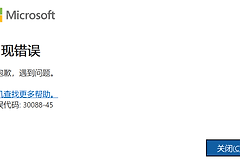
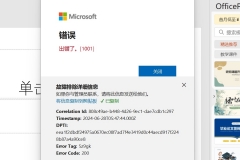
在windows系统中安装office时,如果弹出错误代码30033-2030(0),通常提示网络连接或硬盘空间不足。然而,当用户确认网络和内存均正常时,该错误的核心原因往往是旧版office卸载不彻底导致的注册表冲突或残留文件干扰了安装路径。由于office的安装路径相对固定,任何残留的配置信息都会让新安装程序认为“位置已被占用”或“版本冲突”。
方案一:强制清理残留文件与注册表
常规的控制面板卸载往往无法清除深度残留,需要通过注册表重置office环境。
1、重置用户配置:
◆ 按下 Win + R 键,输入 regedit 并回车,打开注册表编辑器。
◆ 导航至路径:HKEY_CURRENT_USER\Software\Microsoft\Office。
◆ 右键点击该文件夹,选择“重命名”,将其改为 Officeold。
2、校准系统安装路径:
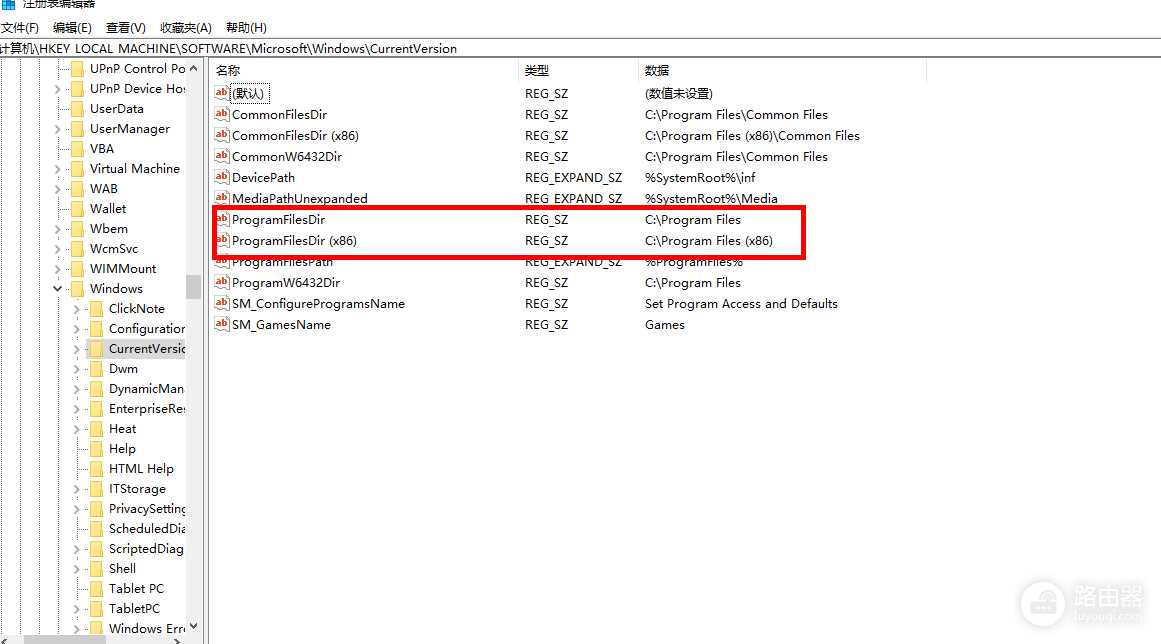
◆ 在注册表中导航至:HKEY_LOCAL_MACHINE\SOFTWARE\Microsoft\Windows\CurrentVersion。
◆ 检查右侧列表中 ProgramFilesDir 等路径数值是否正确。如果曾修改过默认软件安装盘符,请务必将其改回默认的 C:\Program Files。
方案二:执行“深度手动卸载”
如果注册表重置无效,说明本地磁盘中存在干扰安装进程的物理文件。
1、清理Program Files:进入 C:\Program Files 和 C:\Program Files (x86),手动删除包含 Microsoft Office 字样的文件夹。
2、清理应用数据:按下 Win + R 输入 %AppData% 并回车,删除其中的 Microsoft\Office 文件夹。
3、使用卸载支持工具:前往微软官网下载Microsoft Support and Recovery Assistant (SaRA)工具。
该工具能自动扫描并清除所有无法通过常规手段删除的office组件。
方案三:离线安装避开网络干扰
有时在线安装包(几兆大小的exe)在调用微软服务器时会因残留配置产生校验错误。
1、登录 Microsoft帐户服务与订阅。
2、找到你的office产品,点击“安装”,但在弹出的窗口中选择“选择版本”>“离线安装程序”。
3、下载约4GB的完整镜像文件(ISO),下载后双击挂载并运行 setup.exe。离线安装能跳过绝大部分在线环境检测,是解决30033报错的最稳妥方案。
如果在尝试上述所有步骤后问题依旧,可能涉及windows系统组件损坏。此时建议尝试“覆盖安装系统”或在账户管理中创建一个新的本地管理员账户,在纯净的新用户环境下尝试安装,这能有效避开原账户下受损的配置文件。