win11控制中心打不开怎么办?windows任务栏快捷设置修复教程
更新时间:2026-04-16 15:43
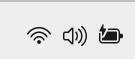
win11系统任务栏右下角的控制中心(快捷设置面板)经常出现点击无反应、突然消失或打不开的情况,通常是由于系统组件服务挂起或系统版本文件损坏导致的。
这种现象在系统更新不完整后尤为常见,通过重新部署系统核心组件和修复更新链路能快速恢复操作面板的正常响应。
1. 使用系统内置恢复功能重新安装
这是解决系统组件失效最直接的方法,它会重新下载并覆盖受损的系统文件,但不会影响你的个人数据。
1、打开设置应用。
2、进入系统选项卡。
3、点击恢复页面。
4、找到“使用windows更新解决问题”或“修复windows更新问题”部分,点击立即重新安装按钮。
执行此操作后,系统会自动启动在线修复流程。这比传统的重装系统更轻量,专门针对这种功能菜单无故消失的情况。
2. 通过任务管理器重启桌面进程
如果控制面板只是暂时性卡死,可以尝试手动刷新桌面环境。
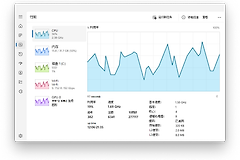
1、按下 Ctrl + Shift + Esc 打开任务管理器。
2、在进程列表中找到windows资源管理器。
3、右键点击它并选择重新启动。
3. 重置Shell体验主机组件
如果重新安装后依然打不开,可能是负责界面交互的Shell服务出现了配置残留。
1、以管理员身份运行终端或powershell。
2、输入并执行以下指令来重新注册任务栏组件:
Get-AppXPackage -AllUsers | Foreach {Add-AppxPackage -DisableDevelopmentMode -Register "$($_.InstallLocation)\AppXManifest.xml"}3、等待滚动进度条执行完毕。
此指令会强制系统重新扫描并关联所有内置应用及其依赖环境,能够打通因权限设置冲突而中断的交互链路。