Windows 11底部任务栏没反应怎么办?Windows 11底部任务栏如何恢复响应
更新时间:2026-08-28 15:00
Windows 11底部任务栏无法点按,可按Ctrl+Shift+Esc打开【任务管理器】,在进程列表找到【Windows资源管理器】并选择【重新启动】。桌面和任务栏会短暂消失并重新加载,恢复后测试开始按钮、固定应用和右下角图标。这个操作只重载桌面外壳,已打开的普通应用不会因此关闭。
Windows 11底部任务栏重载桌面进程
任务栏本身无法操作,Ctrl+Shift+Esc是进入处理界面的直接办法。任务管理器能显示正在运行的应用和系统进程,定位【Windows资源管理器】后右键选择【重新启动】。桌面图标闪动、屏幕短暂刷新属于正常现象,任务栏再次显示即可继续测试。
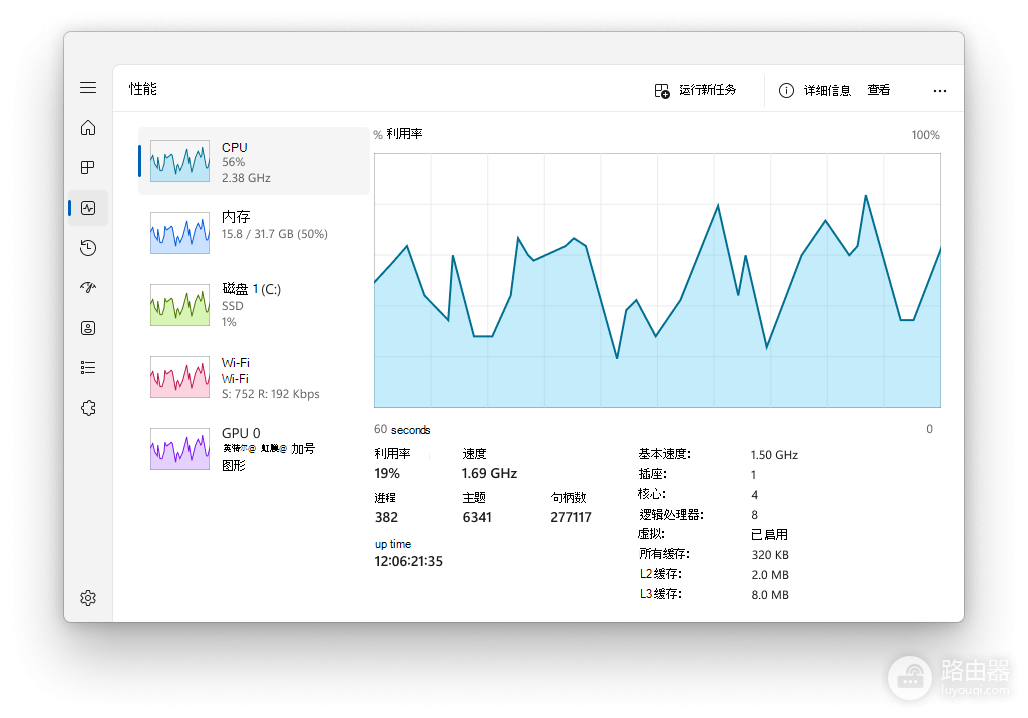
下图是Windows任务管理器的界面示例。左侧能切换到进程、性能等页面,处理任务栏卡住要进入进程列表,不是在性能图表页面结束操作。
加载完成后,依次点一下【开始】、一个已固定应用、网络或音量图标。三个位置都能响应,说明任务栏已经恢复。单个应用图标仍然无效,关闭该应用后重新打开,并取消固定后再次固定该图标。
资源管理器重启无效时重启设备并检查更新
保存仍能访问的文档和正在编辑的内容,随后正常重启电脑。重启能让待完成的系统更新和临时卡住的会话重新初始化。开机后只启动少量软件,用底部任务栏确认系统是否恢复正常。
异常持续出现,可打开【设置】→【Windows更新】并选择【检查更新】。安装可用更新后按提示重启设备,观察任务栏能否恢复。微软的文件资源管理器排障也把检查更新和重启设备列为优先操作,任务栏连同桌面外壳异常时可按同样顺序处理。
按可操作范围决定后续处理
| 出现的现象 | 处理动作 | 恢复后的验证 |
|---|---|---|
| 开始、搜索和系统图标都点不开 | 重启Windows资源管理器 | 逐个测试开始、固定应用和系统托盘 |
| 只有一个固定应用图标失灵 | 关闭并重新打开该应用 | 确认其他任务栏位置正常 |
| 每次开机后任务栏又卡住 | 重启设备并检查Windows更新 | 仅打开常用软件后观察是否重现 |
键盘快捷键、窗口切换和文件资源管理器一并失效,保存能访问的资料到安全位置。重启和更新之后依旧反复发生,就查看最近安装的桌面美化、开始菜单替换或窗口管理软件是否参与启动。不要一开始就修改注册表或大量删除系统文件,使用可撤销的处理逐步缩小故障范围。