win11任务栏和搜索打不开怎么办?sfc无法修复某些文件的解决方法
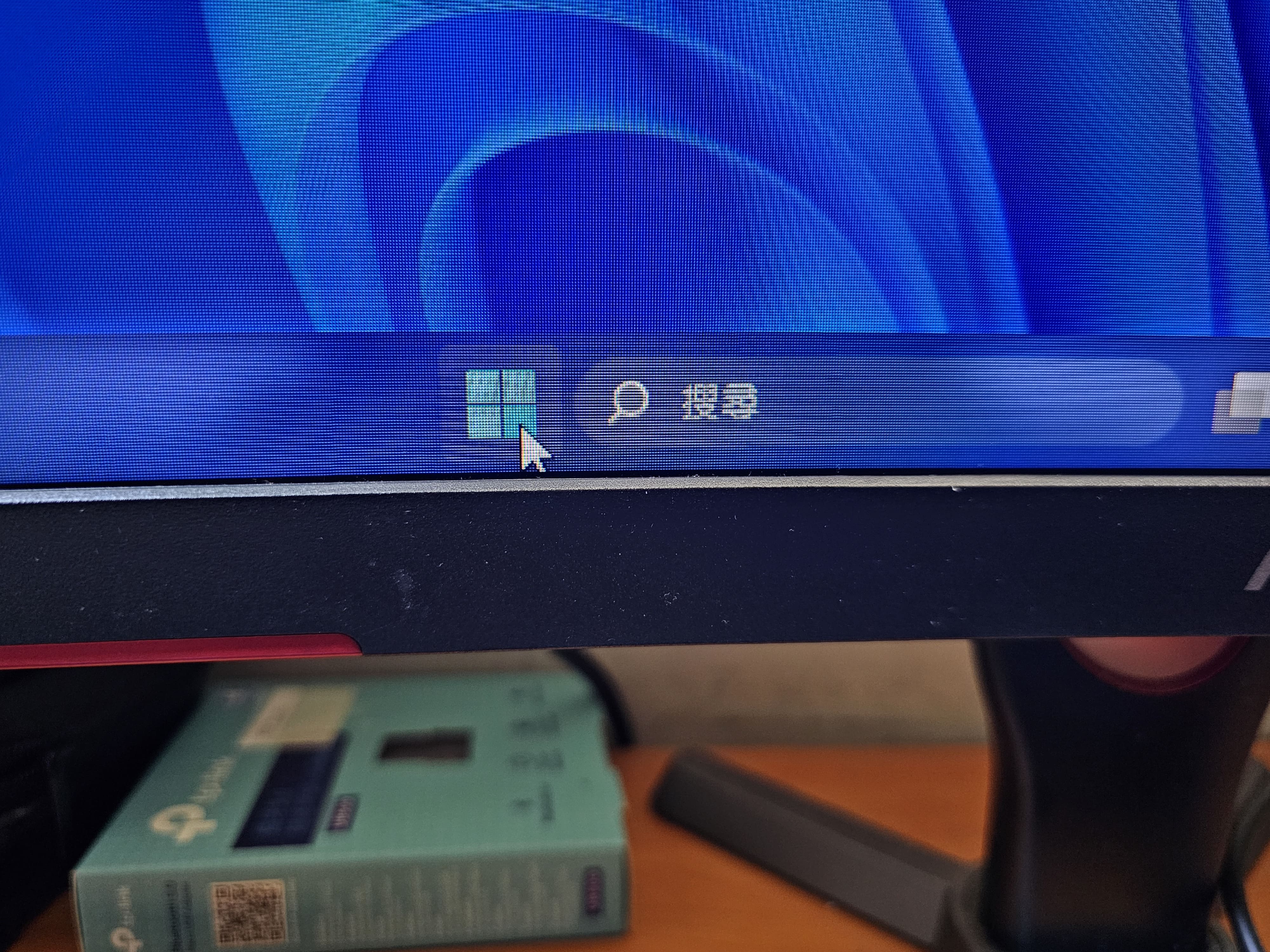
当win11的任务栏、搜索按钮或开始菜单失去响应,且在尝试使用sfc修复工具时提示“无法修复某些损坏文件”时,通常意味着系统映像的底层文件已发生深度损坏。这种现象会导致桌面外壳程序(explorer.exe)与系统索引服务之间的交互崩溃,单纯重启资源管理器往往无法根治。通过执行“原地升级(In-place Upgrade)”来重装windows核心组件是恢复系统响应最直接的手段。
一、 获取windows官方磁盘映像
原地升级会重新覆盖系统文件,但会保留你的个人数据、设置和已安装的应用程序,是目前修复win11深度损坏最稳妥的方案。
1、访问微软官网下载页面:https://www.microsoft.com/zh-cn/software-download/windows11。
2、在“下载windows 11磁盘映像 (ISO)”区域,选择windows 11 (multi-edition ISO)。
3、点击下载并选择对应的语言(如中文),获取64位下载链接。
4、等待ISO文件下载完成后,直接双击运行此文件。
二、 执行原地升级修复流程
如果此电脑安装了第三方杀毒软件,请在开始以下步骤前暂时将其关闭,防止拦截系统文件的替换。
在ISO镜像打开的窗口中,双击执行setup.exe文件。
在安装界面,点击“更改windows安装程序下载更新的方式”,建议选择“不是现在”,以加快修复进度。
接受许可条款后,系统会进入“准备就绪”界面。
关键环节:务必确认界面显示已勾选“保留个人文件和应用”。
执行安装后,电脑会经历多次重启。这个过程会将损坏的系统dll文件替换为官方原版,同时重新注册所有的uwp应用索引,从而彻底解决任务栏卡死的问题。
三、 备选方案:重置任务栏关联组件
如果你暂时不便下载大型ISO镜像,可以先尝试通过命令行强制重置任务栏相关的服务。
1、按下Ctrl + Shift + Esc打开任务管理器。
2、点击“运行新任务”,输入cmd并勾选“以管理员身份运行”。
3、输入以下指令并回车:
reg delete "HKCU\Software\Microsoft\Windows\CurrentVersion\Explorer\Advanced" /v "Start_ShowRecentDocs" /f && taskkill /f /im explorer.exe && start explorer.exe此指令会清理可能导致开始菜单卡顿的注册表缓存项,并强制刷新桌面壳层。