win11右下角控制中心卡死点不开怎么办?操作中心无响应解决方法
更新时间:2026-04-13 13:38
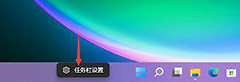
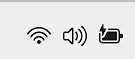
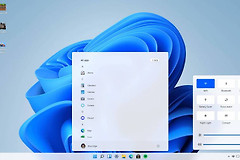
在windows系统中,点击右下角音量、wifi或电池图标弹出的控制中心(操作中心)如果出现不定时卡死、点击无反应或显示空白,通常是因为ShellExperienceHost进程异常或系统组件索引损坏。这种现象在win11中较为常见,往往伴随着任务栏响应迟缓。通过重置资源管理器并利用部署映像服务管理工具进行系统扫描,可以有效修复此功能模块的逻辑链路。
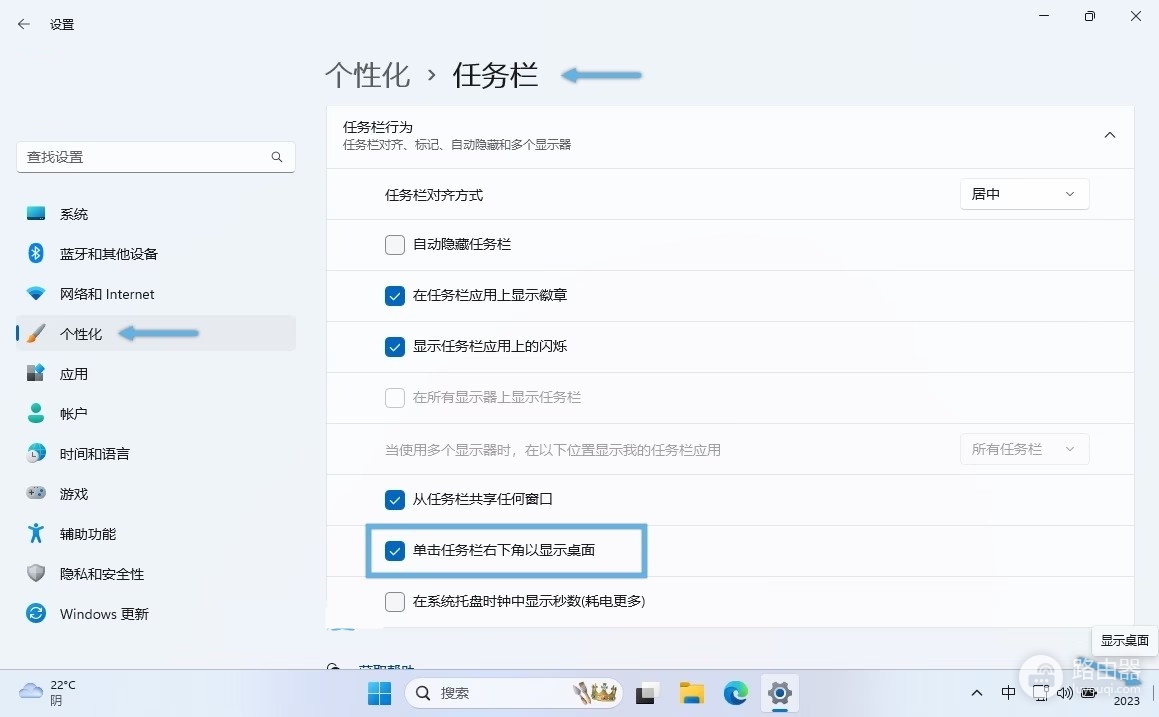

执行系统文件修复与组件重构是解决此类交互界面卡死最直接的手段。
1. 使用命令行修复系统映像
如果控制中心底层文件受损,需要通过DISM和SFC指令进行深度扫描与在线还原。
1-1、搜索框搜索CMD或终端,右键点击以管理员身份运行。
1-2、依次输入并执行以下指令(每行执行后请等待进度达到100%):
DISM /Online /Cleanup-image /Checkhealth
DISM /Online /Cleanup-image /Scanhealth
DISM /Online /Cleanup-image /Restorehealth
sfc /scannow
2. 重启windows资源管理器
当右下角控制台卡死无法点开时,手动强制刷新桌面进程可以即时恢复响应。
2-1、按下Ctrl + Shift + Esc快捷键打开任务管理器。
2-2、在“进程”选项卡中找到Windows资源管理器。
2-3、右键点击该项,选择重新启动。此时任务栏会短暂消失并重新加载,通常能解决临时的界面挂起问题。
3. 重新部署ShellExperience组件
如果上述修复后问题依旧,可以尝试通过PowerShell强制重置控制中心的交互组件。
3-1、右键点击开始图标,选择终端管理员或PowerShell (管理员)。
3-2、输入以下指令并回车:
Get-AppxPackage -AllUsers Microsoft.Windows.ShellExperienceHost | Foreach {Add-AppxPackage -DisableDevelopmentMode -Register "$($_.InstallLocation)\AppXManifest.xml"}此操作会重新注册windows所有的外壳交互界面,包括开始菜单和控制台。如果执行过程中出现红色报错,通常是因为相关进程正在运行,请先关闭控制台再重试。如果控制中心在特定软件运行后才卡死,需要检查显卡驱动或第三方美化插件是否存在冲突。