win11系统设置打不开怎么办?控制面板打不开修复教程
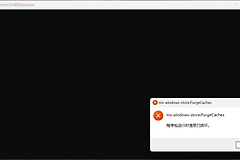
win11系统中如果出现“设置”应用闪退、无法启动,或者控制面板点击无反应的情况,通常意味着系统组件的注册信息已损坏或核心文件存在数据残留。这个现象往往伴随着文件系统权限的冲突,导致windows无法正常调用沉浸式控制面板组件。
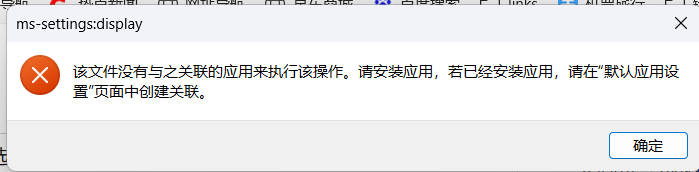
可以通过重新注册系统应用包并执行组件仓库修复来恢复系统交互界面正常访问。
一、 重新注册系统设置组件
如果设置应用彻底失效,我们需要通过powershell强制重新构建其运行环境。
1、启动终端:按下 Ctrl + Shift + Esc 打开任务管理器,点击“文件”菜单,选择“运行新任务”。
2、提权运行:在弹出的输入框中输入 powershell,并勾选“以管理员权限创建此任务”,点击确定。
3、执行注册命令:在蓝色窗口中输入或粘贴以下指令并回车:
Get-AppxPackage windows.immersivecontrolpanel | foreach {Add-AppxPackage -DisableDevelopmentMode -Register "$($_.InstallLocation)\AppXManifest.xml"}如果上述指令执行后依然打不开设置,可以尝试针对全用户进行更彻底的覆盖:Get-AppxPackage -AllUsers | Foreach {Add-AppxPackage -DisableDevelopmentMode -Register "$($_.InstallLocation)\AppXManifest.xml"}。此过程可能会出现一些红色提示,通常属于正常占用现象,直接忽略并重启电脑即可。
二、 修复受损的系统核心文件
在组件注册成功后,如果控制面板依然无法启动,可能是底层系统镜像出现了完整性缺失。
1、再次以管理员身份打开命令提示符或终端。
2、输入 sfc /scannow 并回车,等待系统扫描并自动修复受损文件。
3、执行镜像恢复命令:
DISM /Online /Cleanup-Image /RestoreHealth此操作会从微软服务器下载最新的系统组件副本进行对比修复,通常需要15分钟左右,是解决服务组件挂起的关键一步。
三、 执行就地升级修复
如果前面的方法都无法解决问题,说明win11的内核注册表结构可能存在深度损坏,此时建议采用“就地升级”来重构系统。
1、准备安装媒体:访问微软官网下载win11的ISO镜像文件。
2、运行安装程序:双击镜像并运行 setup.exe。
3、保留个人数据:在安装过程中选择“保留文件、设置和应用”。
通过这个操作,系统会重新覆盖一遍windows系统文件夹,在不影响你个人数据的前提下,彻底修复所有无法打开的应用接口。由于此动作涉及大规模系统变动,建议在操作前将重要数据备份至U盘或云端。