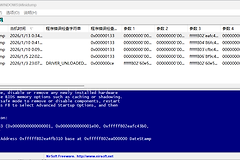
win10运行游戏黑屏重启0x00000133怎么办?nvlddmkm驱动修复教程
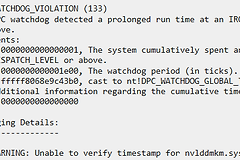
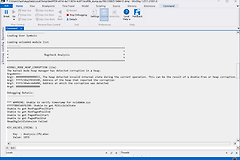
在运行《战地风云》、《怪物猎人》等大型游戏时,电脑突然黑屏、卡死并自动重启,事件查看器记录错误代码为0x00000133(DPC_WATCHDOG_VIOLATION),通常指向显卡驱动程序 nvlddmkm.sys 响应超时。这表示nvidia显卡驱动在分配的时间内未能完成任务,导致系统内核崩溃。这种情况如果伴随之前的 mfcore.dll 签名异常,不排除是系统多媒体组件受损或驱动版本不兼容导致的。
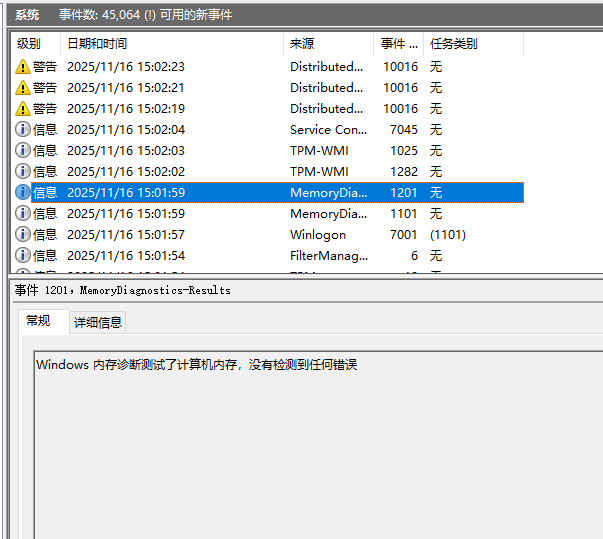
通过彻底清理显卡驱动残留并回滚至高稳定性版本,是解决此类游戏闪退重启最直接的手段。
一、 卸载并重装高稳定性驱动
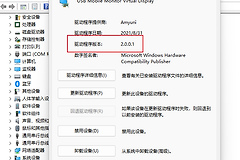
1、访问nvidia官网驱动下载页面,不要直接通过windows update更新,手动下载比当前版本稍旧的一个稳定版(580.xx系列)。
2、下载DDU (Display Driver Uninstaller)工具。
3、进入安全模式,运行DDU选择“清除并重启”,这会彻底删除 nvlddmkm.sys 相关的注册表项和残留文件。
4、重启回到正常系统后,安装此前下载的稳定版驱动,并在安装选项中勾选“执行清洁安装”。
执行显卡驱动的清洁安装并回滚硬件频率是恢复系统响应最直接的手段,如果此操作后依然黑屏,需要考虑显卡核心供电或显存稳定性问题。
二、 优化系统启动项排除冲突
1、按下Win + R,输入msconfig并回车。
2、在“服务”选项卡中,勾选“隐藏所有Microsoft服务”,然后点击“全部禁用”。
3、在“启动”选项卡中点击“打开任务管理器”,禁用所有非必要的启动项。
4、重启电脑,这种“干净启动”模式可以有效判定是否为之前提到的恶意软件残留或第三方语音软件干扰。
三、 修复多媒体核心组件
针对之前出现的 mfcore.dll 数字签名无效问题,虽然目前显示正常,但建议重新扫描系统核心组件。
1、以管理员身份运行命令提示符。
2、输入以下指令并依次执行:
dism /online /cleanup-image /restorehealth
sfc /scannow
四、 检查显卡硬件与电源状态
如果软件层面修复无效,0x00000133在大型游戏负载下触发,很可能是瞬时功耗过高导致的。
1、检查显卡电源线是否插紧,建议使用两条独立的8-pin线缆而非一拖二线。
2、如果使用了显卡延长线(竖装显卡),请尝试直接将显卡插在主板PCIe插槽上,排除信号衰减导致的驱动重置。
3、对于之前怀疑被篡改过的情况,如果sfc修复仍有残留异常,建议使用windows 11/10镜像执行一次“保留文件的原地升级”来重置整个底层系统库。