win11繁体字体无法显示怎么办?mingliub.ttc预览错误解决方法
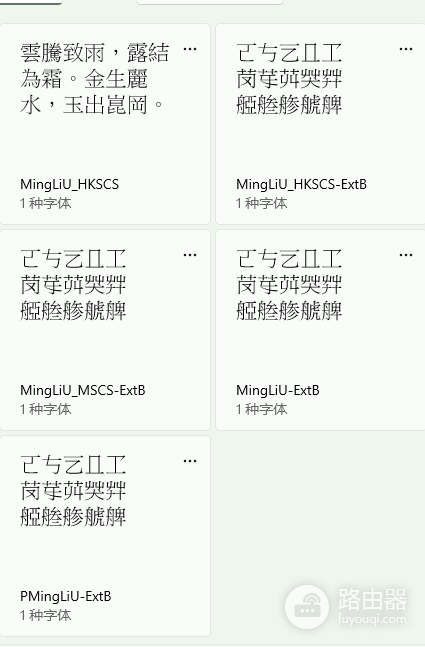
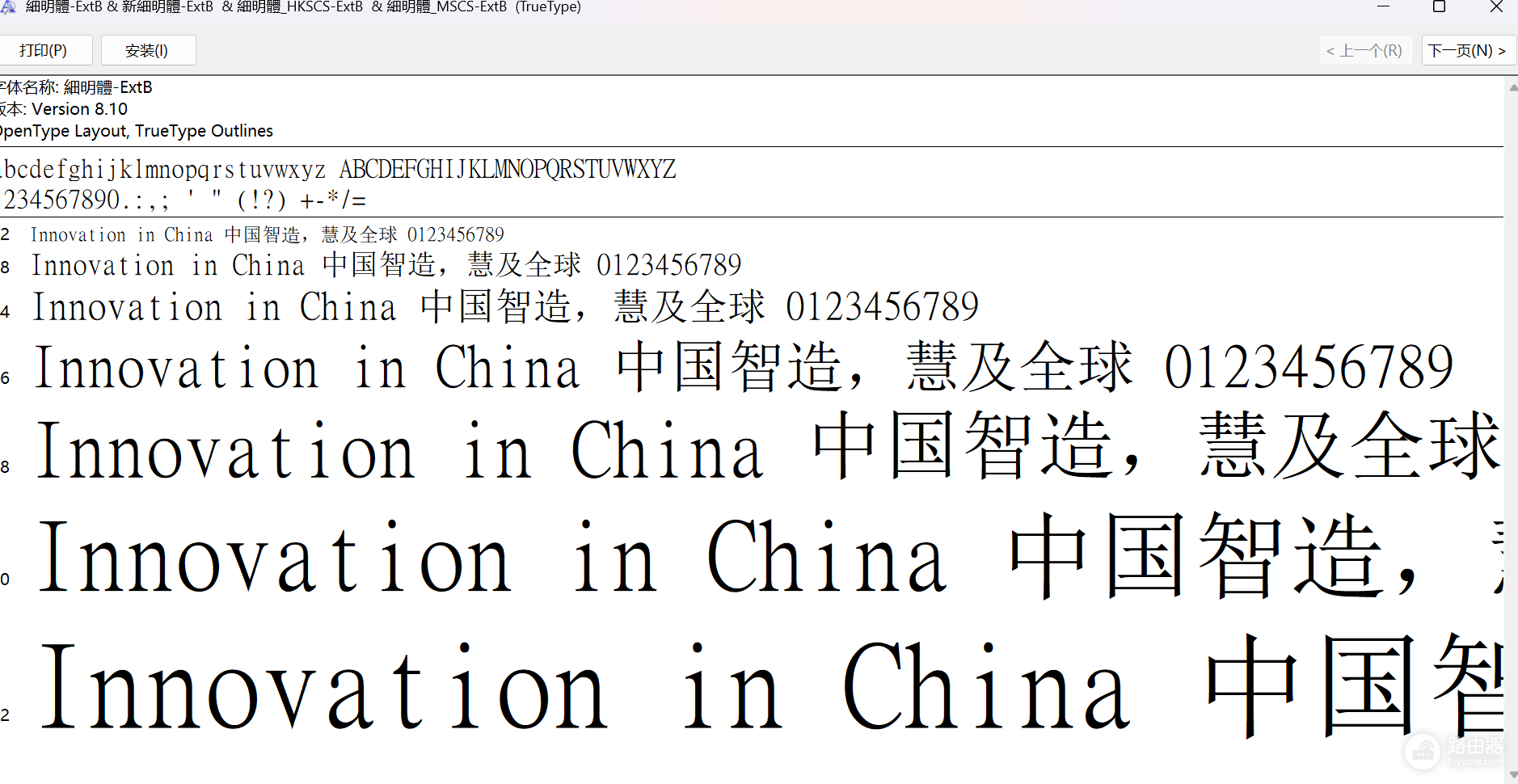
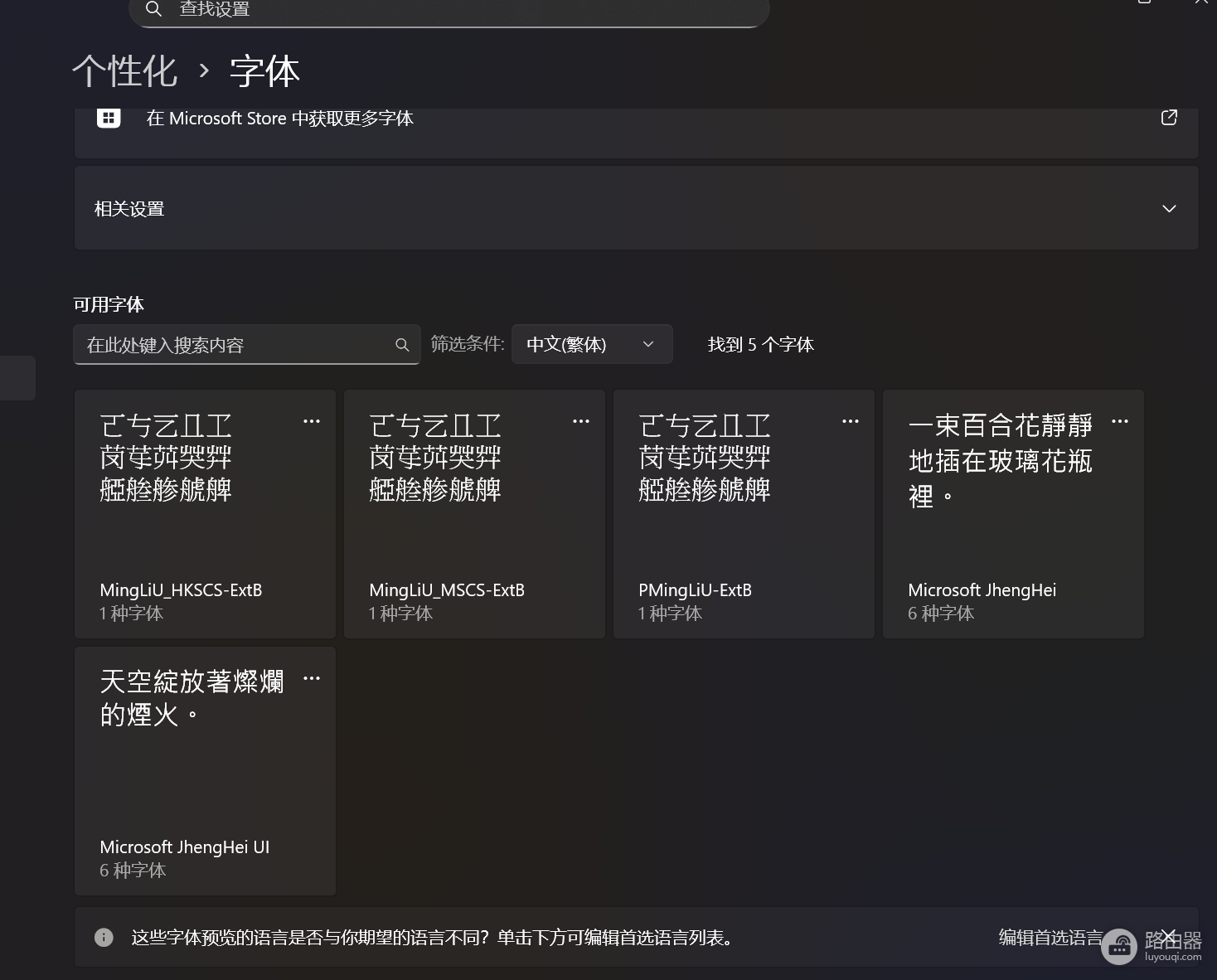
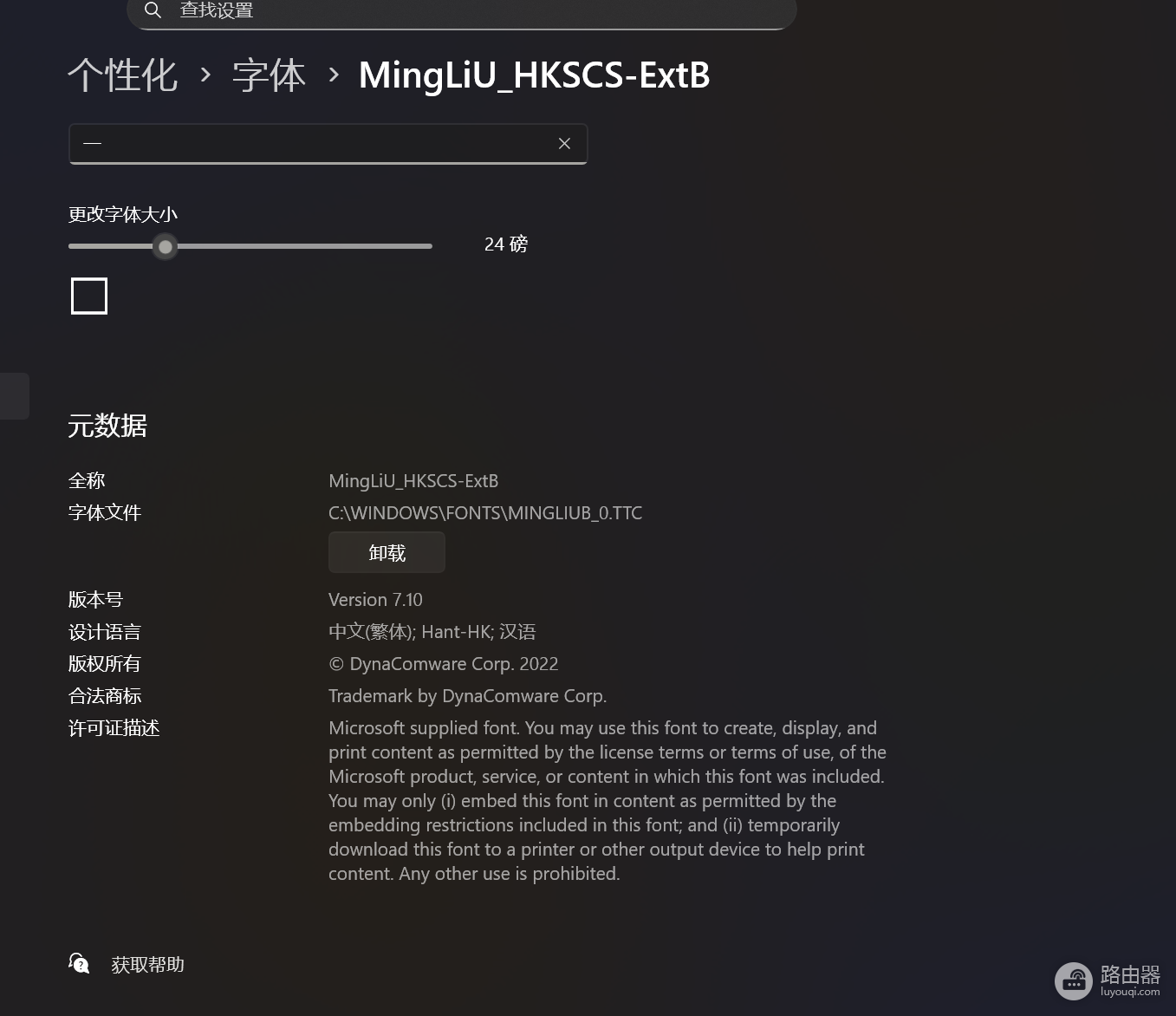
在win11系统中,部分用户发现内置的繁体中文字体(如mingliub.ttc,即细明体)在“设置 > 字体”页面中无法正常显示或预览。即使尝试删除此字体文件并重新安装更高版本(如从7.10升级至8.10),系统预览依然可能出现乱码或显示错误。通过强制重置字体缓存或安装可选功能包是解决此渲染异常最有效的手段。
一、检查并安装繁体中文补充字体包
win11的某些繁体字体依赖于可选功能组件,如果这些组件未完整加载,会导致 .ttc等集合字体文件渲染失效。
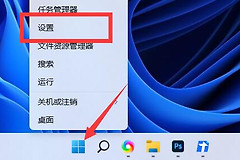
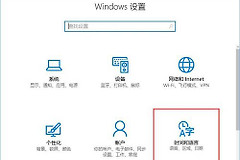
1、点击开始菜单,打开“设置”。
2、进入应用 > 可选功能。
3、点击“查看功能”,在搜索框输入“繁体中文”。
4、“繁体中文补充字体”已安装。如果未安装,请勾选并执行安装,随后重启电脑。
二、清理windows字体缓存
如果字体文件本身正常,但预览界面显示错误,通常是由于系统字体缓存数据库损坏导致的。
停止缓存服务:以管理员身份运行命令提示符(CMD),输入以下指令:
net stop fontcache删除缓存文件:按下 Win + R,输入以下路径并回车:
%WinDir%\ServiceProfiles\LocalService\AppData\Local清理目录:找到FontCache文件夹并将其删除(如果提示占用,确认服务已停止)。
重启系统:重启后win11会自动重新扫描 C:\Windows\Fonts 目录并重建预览索引。
三、解决版本冲突问题
当手动安装8.10版本的字体后,系统依然显示为旧版本7.10,说明这个字体正在被系统内核占用,导致覆盖安装失败。
进入PE环境:建议使用U盘启动进入PE系统,或者在windows高级启动选项中进入命令提示符。
手动替换:将8.10版本的 mingliub.ttc 直接拷贝到 C:\Windows\Fonts 下覆盖同名文件。
注册表核对:检查以下路径,字体名称指向的文件名正确。
HKEY_LOCAL_MACHINE\SOFTWARE\Microsoft\Windows NT\CurrentVersion\Fonts此类预览异常在win11特定版本中属于已知逻辑问题,多个用户反馈即使字体在Office或PS中使用正常,设置页面依然显示错误。如果安装补充字体包后仍无法预览,通常不影响实际排版使用,建议通过“反馈中心”(Win + F)提交此bug报告。