Teams找不到内部通讯录怎么办?公司联系人显示不全解决方法
在使用teams商业版时,用户经常遇到无法直接查看公司内部完整通讯录的问题,只能通过手动输入邮箱添加联系人。
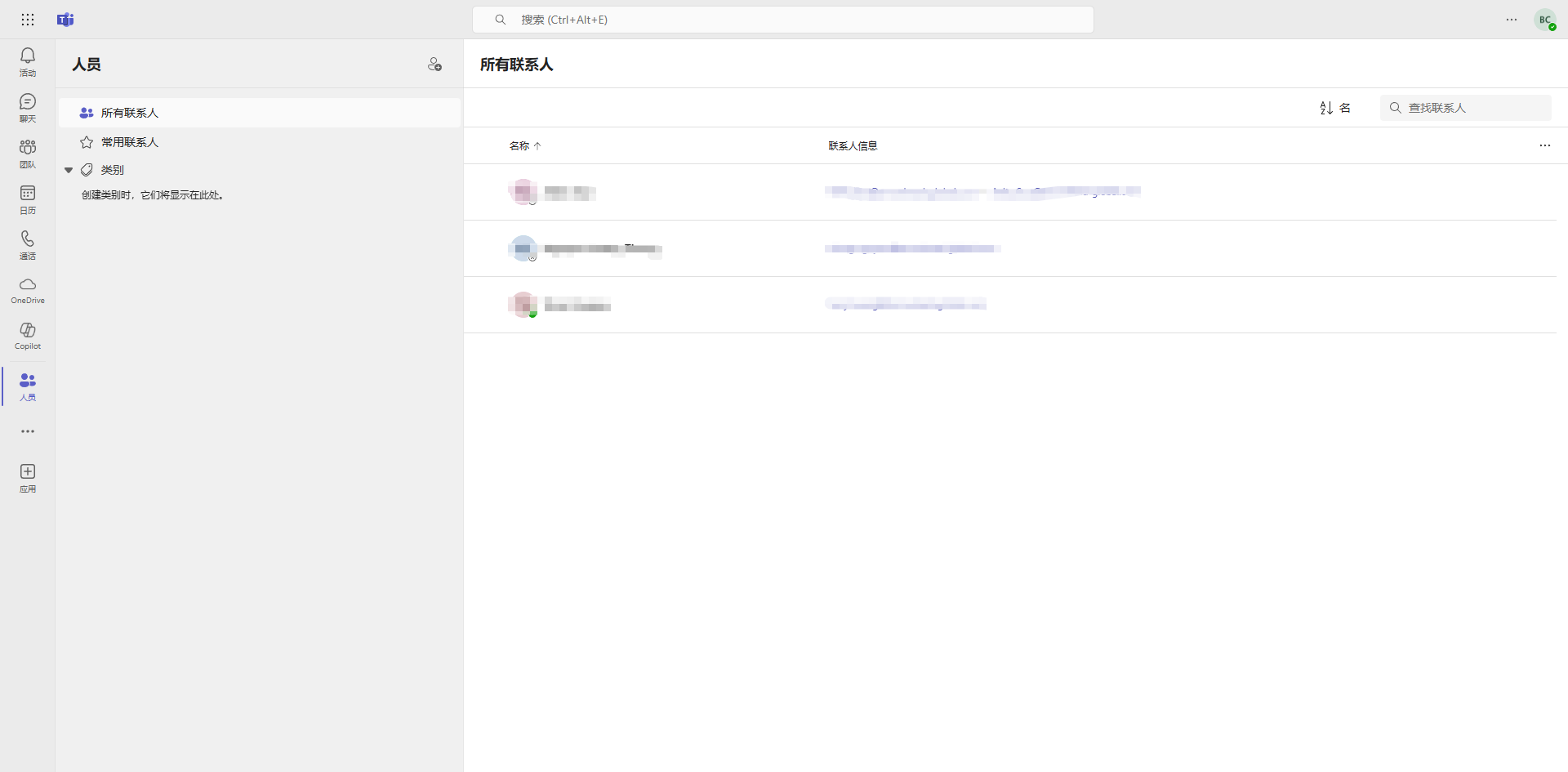
这是因为teams默认优先显示个人outlook联系人或已交互过的缓存记录,而非自动同步完整的全局地址列表(GAL)。通过优化管理员设置与利用内置搜索功能可有效打通组织内部的沟通链路。
一.利用搜索框快速检索
teams的设计逻辑并不是提供一个静态的长列表,而是依靠动态检索。
1、姓名检索:在teams顶部的搜索框中直接输入同事的中文或英文姓名,系统会自动匹配组织架构内匹配的用户。
2、查看组织树:点击任意已知同事的头像,在弹出的个人资料卡片中选择“组织”选项卡。通过这个位置,你可以顺着组织架构找到该部门下的所有关联联系人。
二.检查全局地址列表(GAL)权限
如果搜索姓名也找不到同事,通常是因为管理员在后台隐藏了用户账号。请联系公司IT管理员执行以下检查:
1、登录microsoft 365管理中心,进入“活动用户”。
2、选中未在teams中显示的员工账号,切换到“邮件”选项卡。
3、将“在全局地址列表中显示”这一项设置为“是”。
修改此设置后,服务器同步通常需要24小时左右。只有开启了这个开关,普通员工才能在搜索框中通过姓名模糊匹配到对应同事。
三.同步outlook联系人
由于teams会读取exchange协议下的联系人数据,通过同步outlook也是一种解决方法。
1、本地同步:在outlook中将公司全局地址簿中的联系人批量“添加到联系人”。
2、缓存刷新:在手机端或电脑端重新登录teams。
teams基础版与商业标准版在通讯录呈现上存在差异。如果公司人数较多,建议管理员创建“组织范围的团队”,这样所有员工都会自动加入该团队,通过团队成员列表即可一键查看公司所有账号。
四.强制刷新本地缓存
如果管理员确认设置无误但依然搜不到人,可能是本地客户端数据滞后。
1、彻底退出teams程序。
2、按下 win + R,输入 %appdata%\Microsoft\Teams 并回车。
3、删除该文件夹下的所有内容,然后重启teams。
这种清理方式不会删除聊天记录,它会强制客户端从服务器重新拉取最新的联系人映射表,解决因本地配置残留导致的搜索失效。