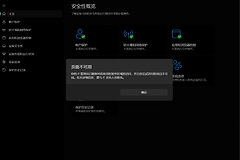
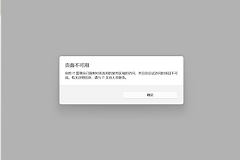
win10/win11病毒和威胁防护被禁用? 你的IT管理员已限制对此应用某些区域的访问解决方法
windows安全中心提示“你的IT管理员已限制对应用某些区域的访问”通常并非因为你的电脑真的被某个管理员远程锁定,而是由于系统注册表中的安全策略键值被错误修改,或者第三方安全软件残留导致的ACL权限错误。
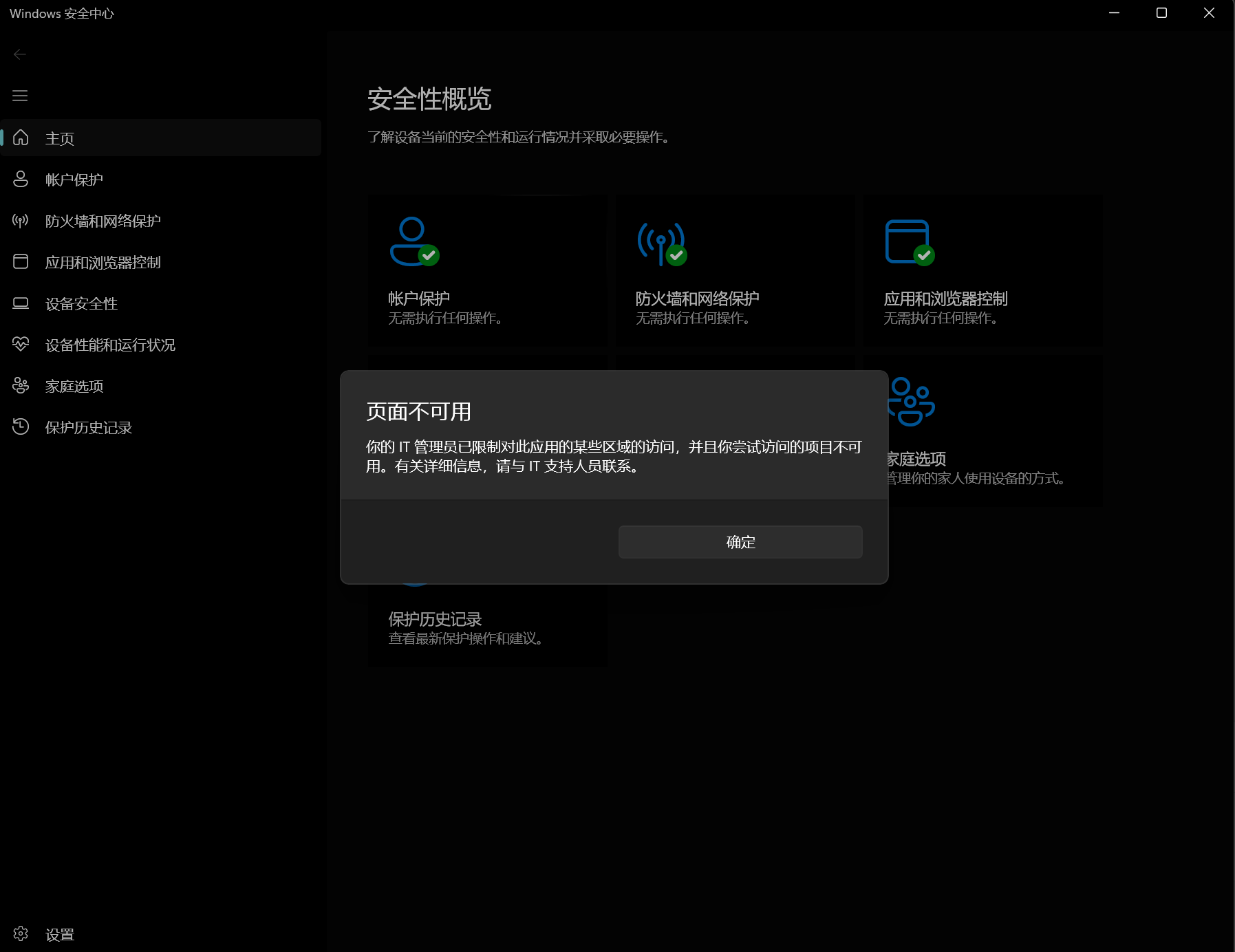
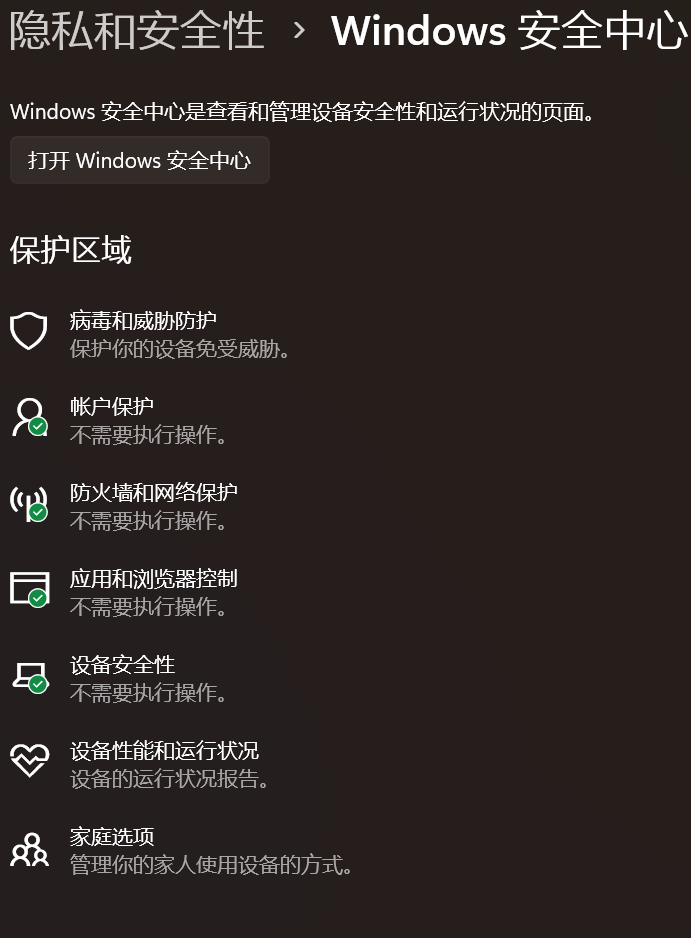
这种情况会阻止windows defender正常加载防护组件。可以通过重置账户关联状态并清理注册表中的禁用策略,来恢复系统安全响应。
1. 检查账户中的“工作或学校”关联
如果你的电脑曾登录过公司或学校的邮箱,该组织可能通过策略组接管了你的安全设置。
1、进入设置:按下 win + i 打开设置,点击“账户”。
2、检查连接:选择“访问工作或学校”。
3、断开连接:如果有列出的教育或企业账号,点击并选择“断开连接”,然后重启电脑查看防护功能是否恢复。
2. 清理注册表禁用策略
如果断开账户无效,说明禁用指令被直接写入了系统注册表。
1、按下 win + r,输入 regedit 并回车打开注册表编辑器。
2、在顶部地址栏直接粘贴以下路径:
HKEY_LOCAL_MACHINE\SOFTWARE\Policies\Microsoft\Windows Defender3、在右侧窗格中寻找名为 DisableAntiSpyware 或 DisableAntiVirus 的值。
4、如果存在这些项,右键点击并选择“删除”。
3. 使用命令提示符重置安全中心
如果注册表清理后依然报错,可以通过终端强制重构安全服务的策略堆栈。
1、启动终端:按下 win + x 选择“终端(管理员)”或“命令提示符(管理员)”。
2、运行重置指令:依次输入并执行以下三条命令:
reg delete "HKLM\SOFTWARE\Policies\Microsoft\Windows Defender" /f
reg delete "HKLM\SOFTWARE\Policies\Microsoft\Windows Defender Security Center" /f
gpupdate /force
第一条和第二条命令会强制剔除所有针对安全中心的限制策略,第三条命令则会即时刷新全局策略组。
4. 修复Security Health服务
有时候报错是因为安全健康服务组件挂起。
执行组件修复:在管理员终端输入以下指令并回车:
Get-AppXPackage -AllUsers -Name Microsoft.SecHealthUI | Foreach {Add-AppxPackage -DisableDevelopmentMode -Register "$($_.InstallLocation)\AppXManifest.xml"}执行完上述步骤后,请务必重新启动电脑。如果你的电脑中安装过如360、腾讯管家等第三方杀毒软件,建议先使用其官方提供的“彻底卸载工具”清理底层驱动残留,排除这些程序的影响,导致系统误认为防护权仍被第三方接管。或者通过重置策略来解决“管理员限制”弹窗。