Office联机修复长时间卡住或无法完成的解决方法
当Office联机修复长时间停滞,或者尝试卸载时提示“请等待当前程序完成卸载或更改”时,通常说明系统的Click-to-Run (点按运行)服务已进入死锁状态。此时常规操作均无法生效,必须强制终止进程并进行“干净卸载”。
一、 强制结束冲突进程
联机修复卡住往往是因为后台进程被挂起。在尝试任何新操作前,请先手动清理环境:
1、右键点击任务栏,选择任务管理器。
2、切换到“详细信息”选项卡。
3、找到并选中所有包含 OfficeClickToRun.exe、Setup.exe 或 Microsoft Office 关键字的进程,点击结束任务。
4、调整电源设置:进入设置→系统→电源和睡眠,将睡眠时间改为“从不”,防止网络在修复下载时断开。
二、 解决“无法卸载”或“程序正在更改”的死循环
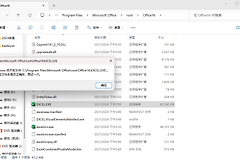
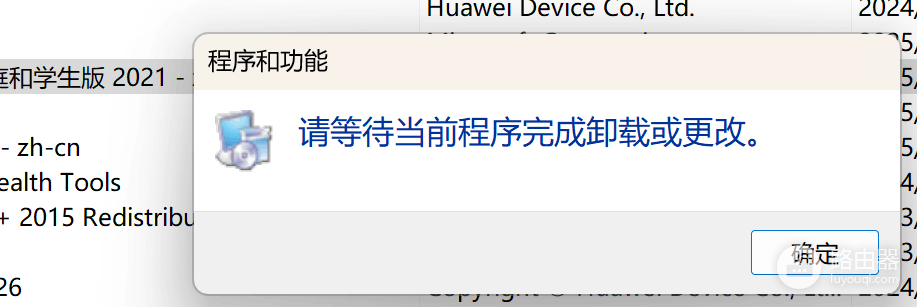
如果你在卸载时收到“请等待当前程序完成...”的报错(如图所示),说明之前的修复指令仍在挂队。
使用微软官方卸载支持工具 (最推荐)
这是解决此类问题的方法,能自动处理残留的安装进程。
1、下载地址:https://aka.ms/SaRA-OfficeUninstallFromPC
2、操作:运行后勾选你的Office版本,工具会强制删除PC上残留的所有Office组件及其注册表项。
手动强制停止服务 (如果工具无法下载)
1、按下 Win + S 搜索CMD,右键点击并选择以管理员身份运行。
2、输入以下命令并回车,强制停止即点即运行服务:
sc stop ClickToRunSvc3、再次尝试通过控制面板卸载。
三、 彻底干净卸载并重新安装
如果普通卸载手段均告失败,建议执行以下步骤进行“大扫除”:
1、创建脚本文件
1. 在桌面新建一个文本文件(.txt)。
2. 将下面的代码全部复制并粘贴到文件中:
@echo off
setlocal
net session >nul 2>&1
if %errorlevel% neq 0 (echo请右键点击此文件,选择“以管理员身份运行”! & pause & exit /b)
:menu
cls
echo ======================================================
echo       Office强制干净卸载脚本 (Click-to-Run)
echo ======================================================
echo  [1] 停止并禁用Office相关服务 (解决“程序正在更改”死循环)
echo  [2] 强制删除Office安装目录文件
echo  [3] 清理Office注册表残留项
echo  [4] 退出
echo ------------------------------------------------------
echo请按顺序执行1、2、3
set /p opt=请选择操作序号:
if %opt%==1 (
taskkill /f /im OfficeClickToRun.exe >nul 2>&1
sc stop ClickToRunSvc >nul 2>&1
sc config ClickToRunSvc start= disabled >nul 2>&1
echo服务已强制停止。 & pause & goto menu
)
if %opt%==2 (
rmdir /s /q "%ProgramFiles%\Microsoft Office" >nul 2>&1
rmdir /s /q "%ProgramData%\Microsoft\Office" >nul 2>&1
echo文件清理完成。 & pause & goto menu
)
if %opt%==3 (
reg delete "HKEY_LOCAL_MACHINE\SOFTWARE\Microsoft\Office" /f >nul 2>&1
reg delete "HKEY_CURRENT_USER\Software\Microsoft\Office" /f >nul 2>&1
echo注册表清理完成。 & pause & goto menu
)
if %opt%==4 exit2、运行脚本
将文件保存为CleanOffice.cmd(确认后缀名是 .cmd)。
右键点击该文件,选择【以管理员身份运行】。
依次执行选项1、2、3、4。完成后重启电脑。
3、重新下载安装:
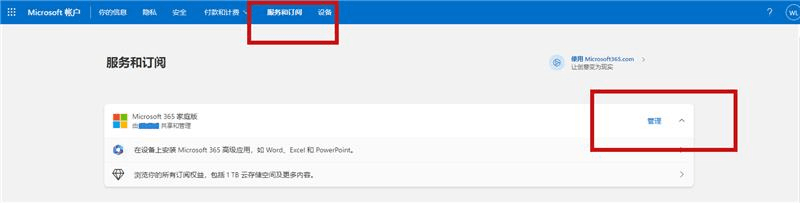
● 访问 account.microsoft.com登录你的微软账户。
● 在“服务和订阅”下找到你的Office产品,点击“管理”或“安装”。
● 重新下载安装包。全新的安装通常比修复更能彻底解决“遇到错误无法正常工作”的问题。
联机修复本质上是“卸载后重新下载安装”,对网络要求极高。如果安装过程中再次卡住,请检查是否开启了代理工具或防火墙,建议在稳定的网络环境下操作。