数位板驱动无响应怎么办?Wacom桌面中心打不开怎么恢复
更新时间:2026-07-17 09:25
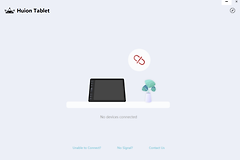
看到“数位板驱动程序没有响应”或类似驱动错误,通常表示驱动已经安装,但没有正常与系统通信。能打开Wacom桌面中心时,先运行驱动程序检查并重启驱动。检查入口也打不开、重启后仍报错,再按Windows或Mac的状态继续处理。
在桌面中心执行驱动程序检查
打开Wacom桌面中心,在全局设置或支持区域找到驱动程序检查。完成检查后,页面会给出重启驱动程序、重置设置或联系支持等选项。这里优先点“重启驱动程序”,它只重启驱动服务,不会重启整台电脑。
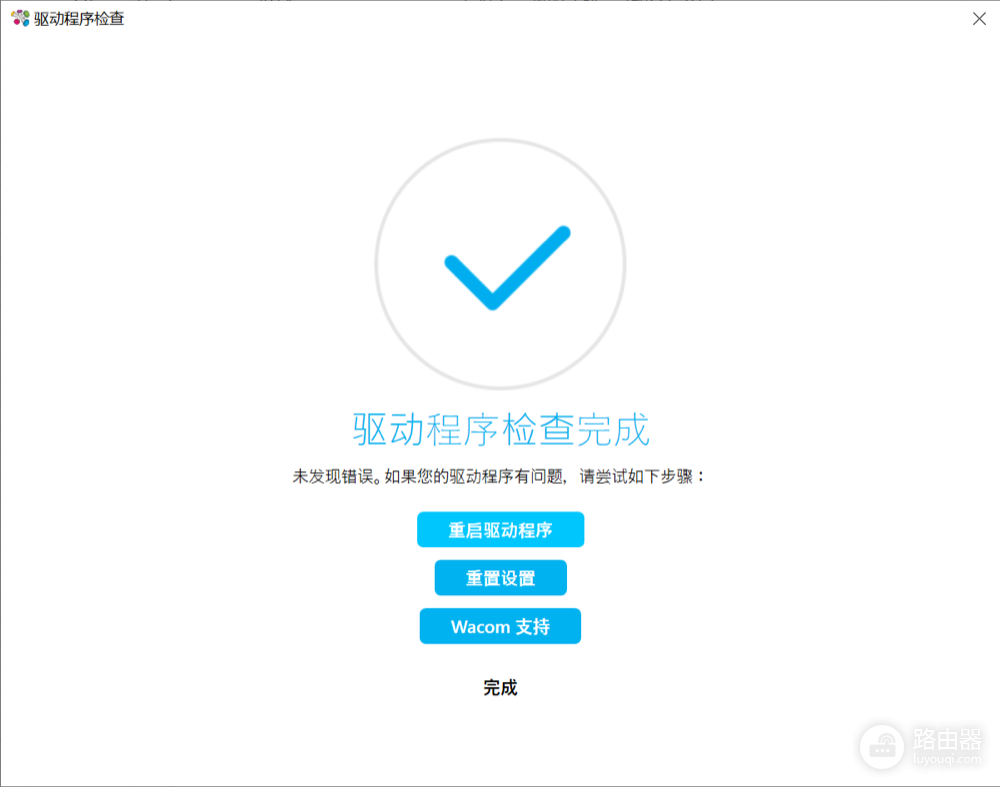
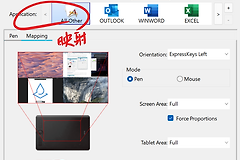
重启后回到桌面中心查看设备状态,再打开常用绘图软件试一下笔尖和压感。数位板设置能正常打开、笔划恢复响应,说明这一步已经生效。页面里还有“重置设置”,但它会影响快捷键分配和笔压曲线,不要把它当作常规第一步。
按系统处理服务、权限和重装
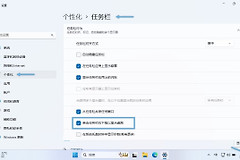
Windows上,完成系统更新并重启后仍无响应,可以右键“此电脑”进入管理,打开服务和应用程序中的服务,查看Wacom相关服务。服务已经存在却在开机后启动失败时,在恢复选项卡把失败后的动作设为重新启动服务,并把之后重启服务设为0分钟。设置完成后重新测试桌面中心和数位板。
MacOS13及更高版本要到“设置>通用>登录项>允许在后台运行”查看Wacom是否已开启,然后重启系统。驱动一直转圈或重新启动服务后仍无响应时,卸载当前驱动、重启电脑,再安装与本机系统和型号匹配的驱动。安装完成后再次打开桌面中心测试。
Windows服务列表里找不到相关服务,或重装后设备仍始终无法识别时,不要反复重置设置。数位板连接后指示灯不亮、换接口和数据线后仍无反应,也可能是连接或硬件问题。准备好型号、系统版本和完整报错,再联系厂商支持处理。