win10蓝屏0xc000000e怎么办?系统启动引导修复教程
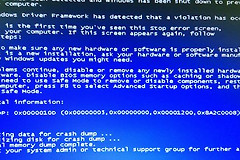
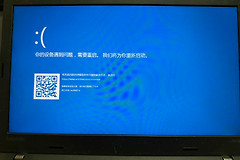
win10专业版系统在运行数小时后突然自动重启并显示0xc000000e错误代码,这应该是windows启动配置数据(BCD)损坏或硬件连接出现瞬时松动,而非病毒感染。通过提取系统转储文件分析故障原因并重新校验内存稳定性是解决此问题的核心逻辑。
一、 提取并分析蓝屏转储文件
如果这个蓝屏现象反复出现,获取系统自动生成的 .dmp文件可以精准定位是驱动程序冲突还是硬件底层故障。
1、打开文件夹,进入 C:\windows\Minidump 路径。
2、查找后缀名为 .dmp 的文件,这些文件记录了崩溃瞬间的系统状态。
3、如果发现该文件夹为空,需要右键点击“此电脑”选择“属性”,进入“高级系统设置”,在“启动和故障恢复”中确认已勾选“将事件写入系统日志”并将写入调试信息设置为“小内存转储”。
此操作能排除大部分软件层面的兼容性问题,如果分析显示为内核崩溃,需要重点检查硬件环境。
二、 执行内存稳定性检测
0xc000000e错误有时与硬件链路或内存条性能衰减有关,使用windows自带工具进行排查。
1、调用检测工具:在任务栏搜索框输入“windows内存诊断”,选择立即重启并检查问题。
2、查看测试进度:系统重启后会进入蓝色背景的检测界面,此时需耐心等待进度条完成。
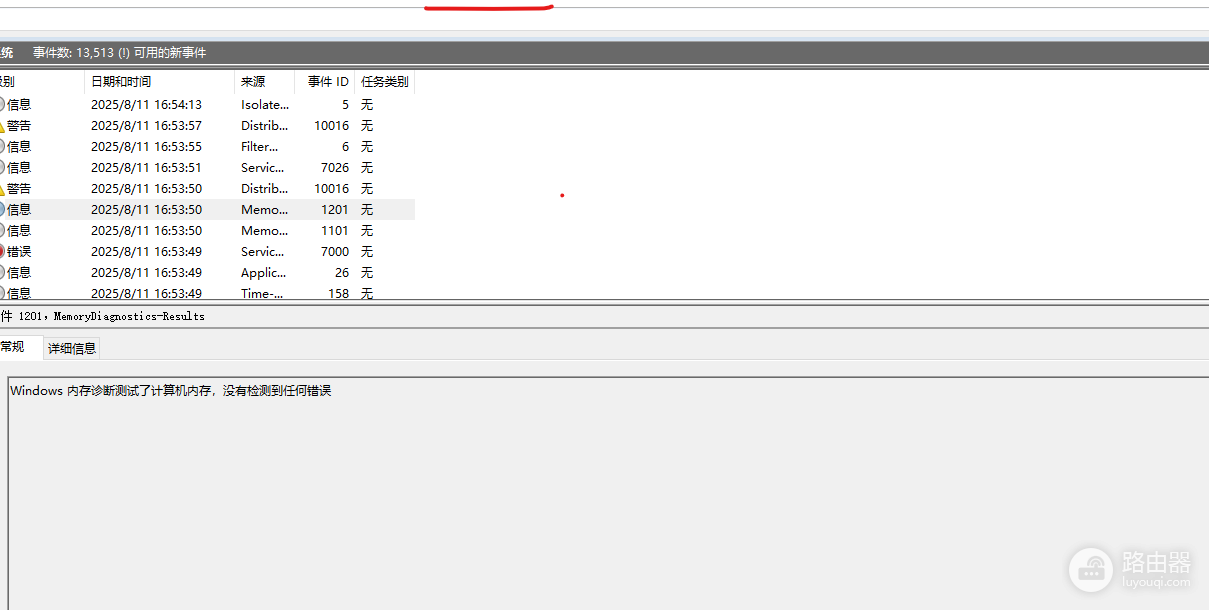
3、观察结果反馈:如果检测过程中出现红色文字提示,说明内存条存在物理损坏或接触不良。
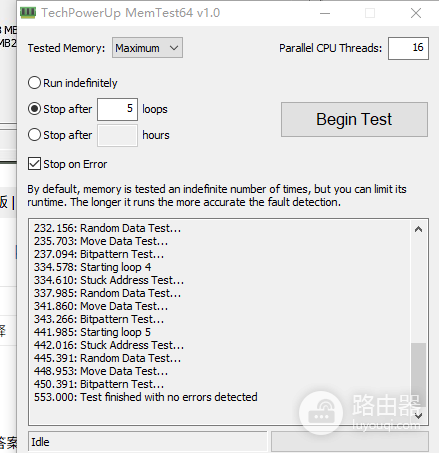
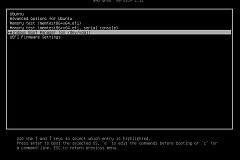
硬件层面,如果此错误频繁在移动设备或加装过硬盘的台式机上出现,建议重新插拔硬盘数据线。因为0xc000000e本质上是“找不到启动设备”,瞬时的断电或接触不良会触发此报警。
三、 修复启动配置数据
如果内存检测正常但依旧偶尔报错,可以通过命令提示符手动重置启动引导项。
bootrec /fixmbr
bootrec /fixboot
bootrec /rebuildbcd
执行这些指令可以重新扫描已安装的windows系统并重建引导索引,解决因文件系统残留错误导致的启动失败。如果系统提示“找不到路径”,就需要检查硬盘的分区表状态是否从GPT意外变更或丢失了EFI分区。