win10玩游戏频繁蓝屏怎么办?显卡驱动故障修复教程
更新时间:2026-03-26 16:30
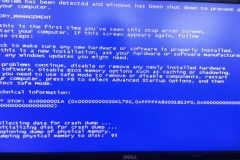
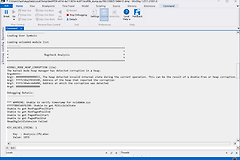
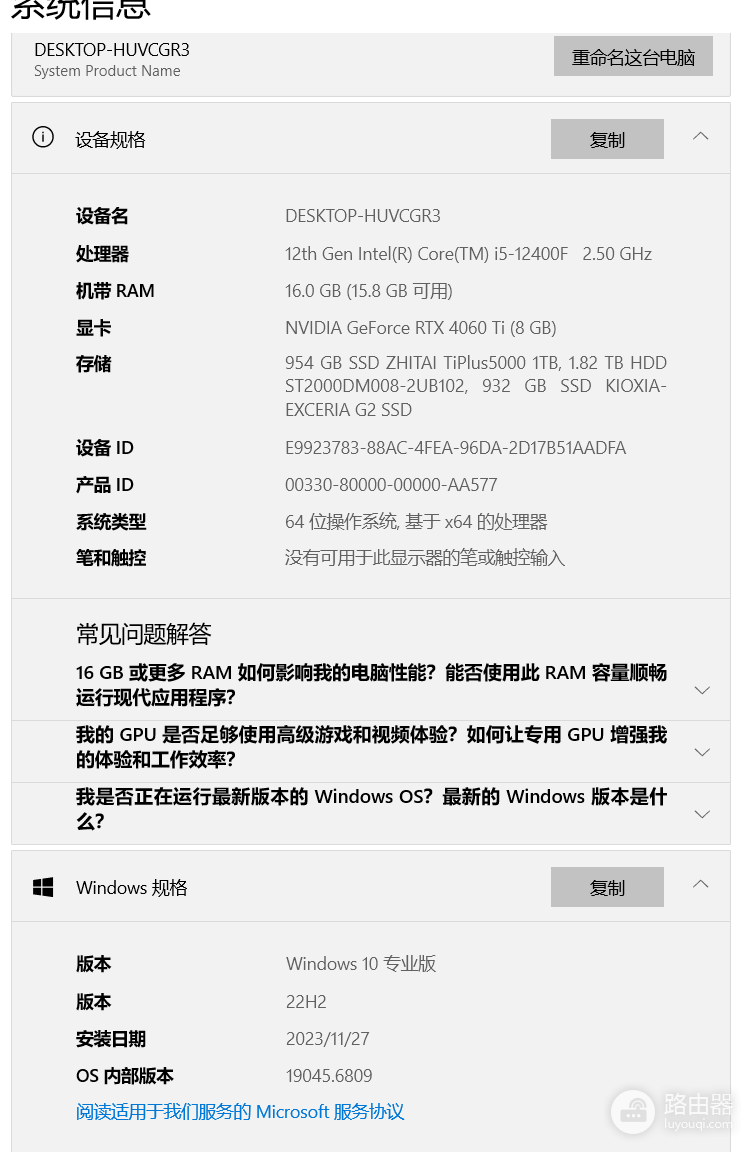
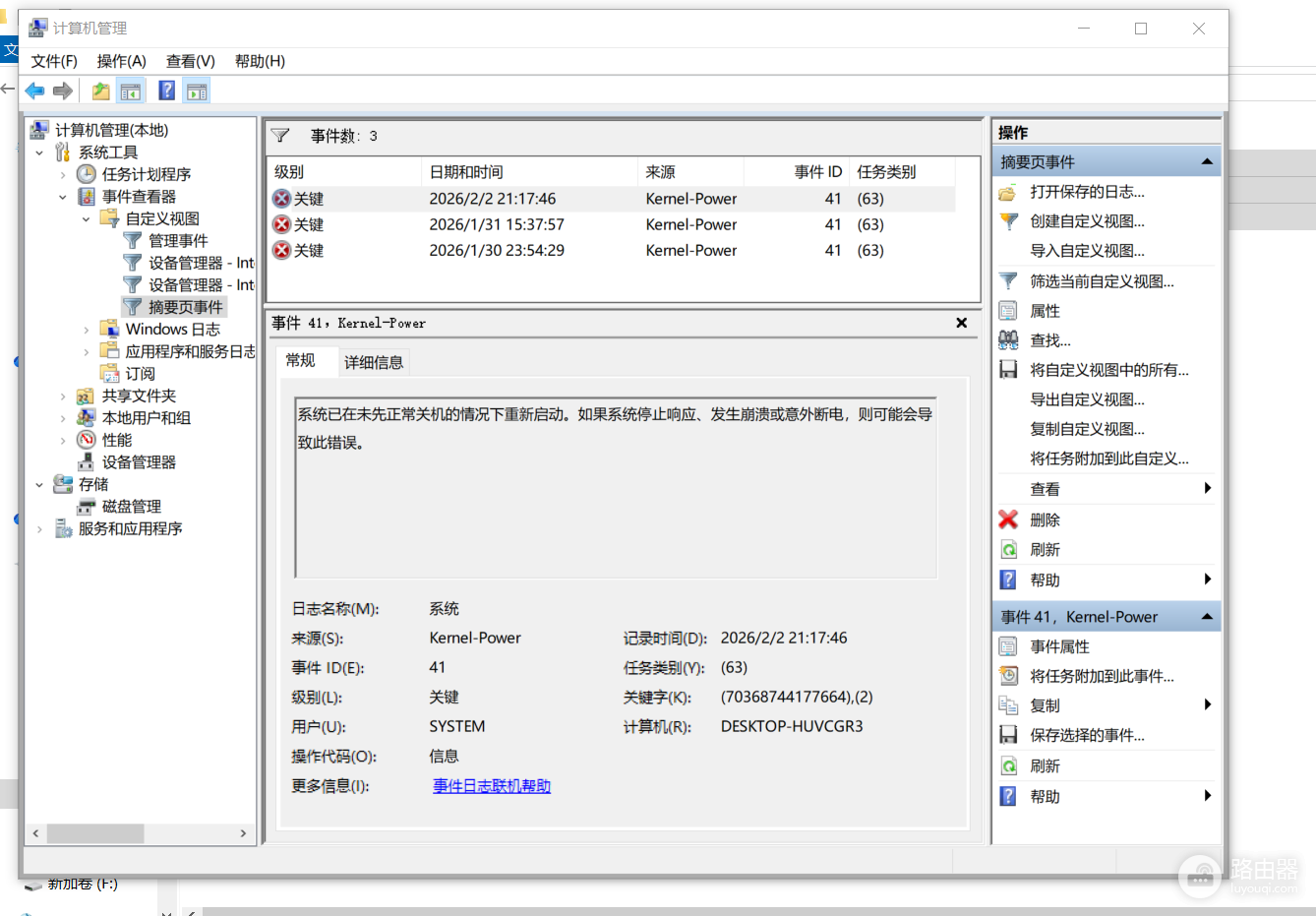
win10在运行大型游戏时如果反复出现蓝屏并自动重启,通常是因为显卡驱动程序与当前系统版本不兼容,或者显卡固件在调用高性能资源时发生了服务组件挂起。根据minidump错误日志分析,此类故障的核心诱因指向图形处理器驱动的稳定性异常。执行显卡驱动的清洁安装并回退到稳定版本是恢复系统响应最直接的手段。
1. 更新或回滚显卡驱动程序
打开设备管理器:右键点击开始菜单,选择“设备管理器”,找到“显示适配器”并展开。
卸载当前驱动:右键点击你的显卡设备,选择“卸载设备”,并在弹出的对话框中勾选“尝试删除此设备的驱动程序”。
安装官方稳定版:前往显卡官网(NVIDIA或AMD)下载与你的win10系统版本相匹配的最新稳定版驱动进行安装。
如果你在更新驱动后才开始频繁蓝屏,说明新版驱动在这个win10环境下存在兼容性冲突。此时应在设备属性中选择“回退驱动程序”,恢复到之前正常的运行状态。
2. 扫描并修复系统损坏文件
运行命令提示符:在任务栏搜索框输入cmd,选择“以管理员身份运行”。
执行修复指令:在黑色窗口中依次输入以下两条命令,每行按一次回车:
sfc /scannow
Dism /Online /Cleanup-Image /RestoreHealth
执行这些指令可以自动检测win10核心系统组件是否完整。如果游戏运行中调用了损坏的系统动态库文件,也会触发蓝屏保护机制。这个过程可能需要5-10分钟,请等待扫描进度达到100%。
3. 检查硬件电源管理设置
切换电源计划:进入控制面板,将电源选项设置为“高性能”。
关闭快速启动:在电源按钮设置中,取消勾选“启用快速启动(推荐)”。
如果这个蓝屏现象依然在特定游戏场景下出现,建议检查显卡是否存在过热降频的情况。长期的高负荷运行可能导致显卡硬件保护性关机,通过清理机箱灰尘或更换导热材料能有效缓解此类压力。