win11启动蓝屏报错0xc0e90001怎么办?windows系统损坏修复方法
更新时间:2026-03-27 17:49
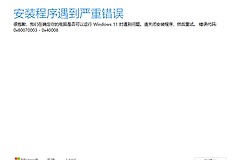
windows电脑在开机时反复进入蓝屏界面,并显示错误代码0xc0e90001,通常意味着系统的核心引导文件或注册表配置出现了不可逆的逻辑损坏。由于此错误发生时系统尚未进入桌面环境,常规的软件修复手段往往难以触及故障根源,执行系统映像重构或重新安装是恢复电脑使用最有效的手段。

1. 尝试进入高级修复模式
如果电脑在多次重启后自动进入“自动修复”界面,可以先尝试通过内置工具进行轻量化修复。
1、在自动修复界面选择“高级选项”>“疑难解答”>“高级选项”。
2、点击“启动修复”,让windows尝试自动识别并修复损坏的引导扇区。
3、如果启动修复失败,请回到高级选项,尝试选择“系统还原”,将系统状态回滚到最近一个没有报错的检查点。
2. 使用命令提示符修复引导
如果自动工具无效,需要通过终端指令手动修复系统分区。
1、在高级选项中点击“命令提示符”。
2、依次输入以下指令,每行结束后按回车:
bootrec /fixmbr
bootrec /fixboot
bootrec /rebuildbcd
这些指令会尝试重建系统的配置数据库(BCD),解决因引导信息丢失导致的0xc0e90001故障。
3. 数据备份与系统重装
如果上述修复均无法解决蓝屏问题,说明系统文件已发生大规模损坏。在重装win10或win11之前,必须优先保护个人资料。
物理备份:如果条件允许,可以将硬盘从电脑中拆卸下来,作为外置硬盘接入另一台正常的电脑,将重要文档和照片复制出来。
重装步骤:使用另一台电脑制作windows U盘启动工具。将U盘插入故障电脑,通过BIOS设置U盘启动,按照向导执行“自定义安装”。
执行自定义安装时,如果选择格式化C盘,其中的所有数据将会丢失。如果在安装界面直接选择C盘而不进行格式化,旧系统文件会被移动到 Windows.old 文件夹中,这虽然能保留部分数据,但为了系统的长期稳定,建议在备份资料后进行一次彻底的清洁安装。
相关推荐