win10 22H2更新蓝屏0x000021a怎么办?系统自动重启修复教程
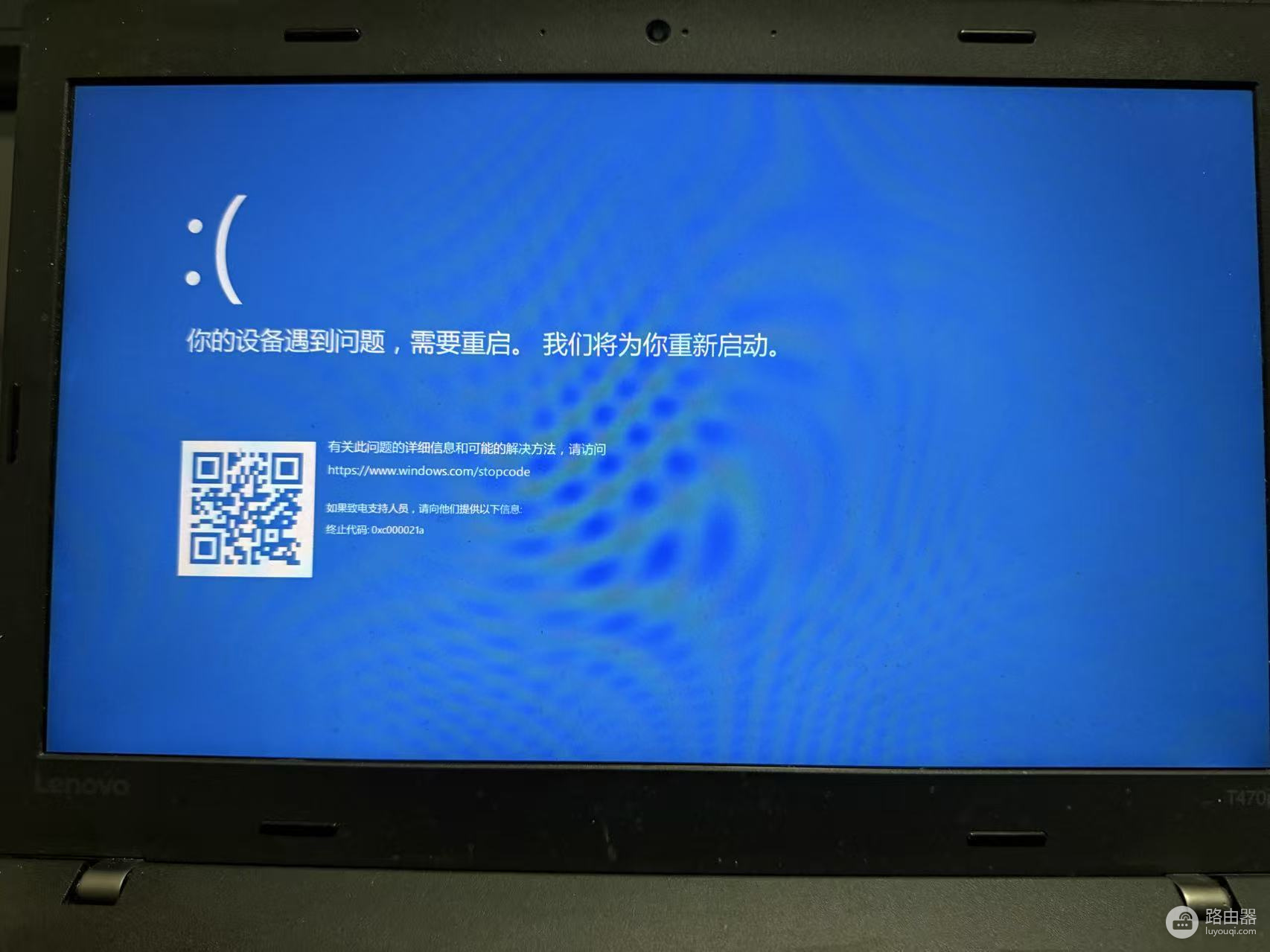
在win10 22H2版本的系统更新过程中,如果关键用户模式子系统(如Winlogon或CSRSS)未能成功加载,会导致系统触发0x000021a蓝屏错误。此现象通常由于更新补丁与现有的第三方驱动程序或系统文件权限产生冲突,导致引导链路断裂。通过清理更新缓存、分析转储文件或使用官方工具覆盖安装,可以有效打通升级链路并消除蓝屏。
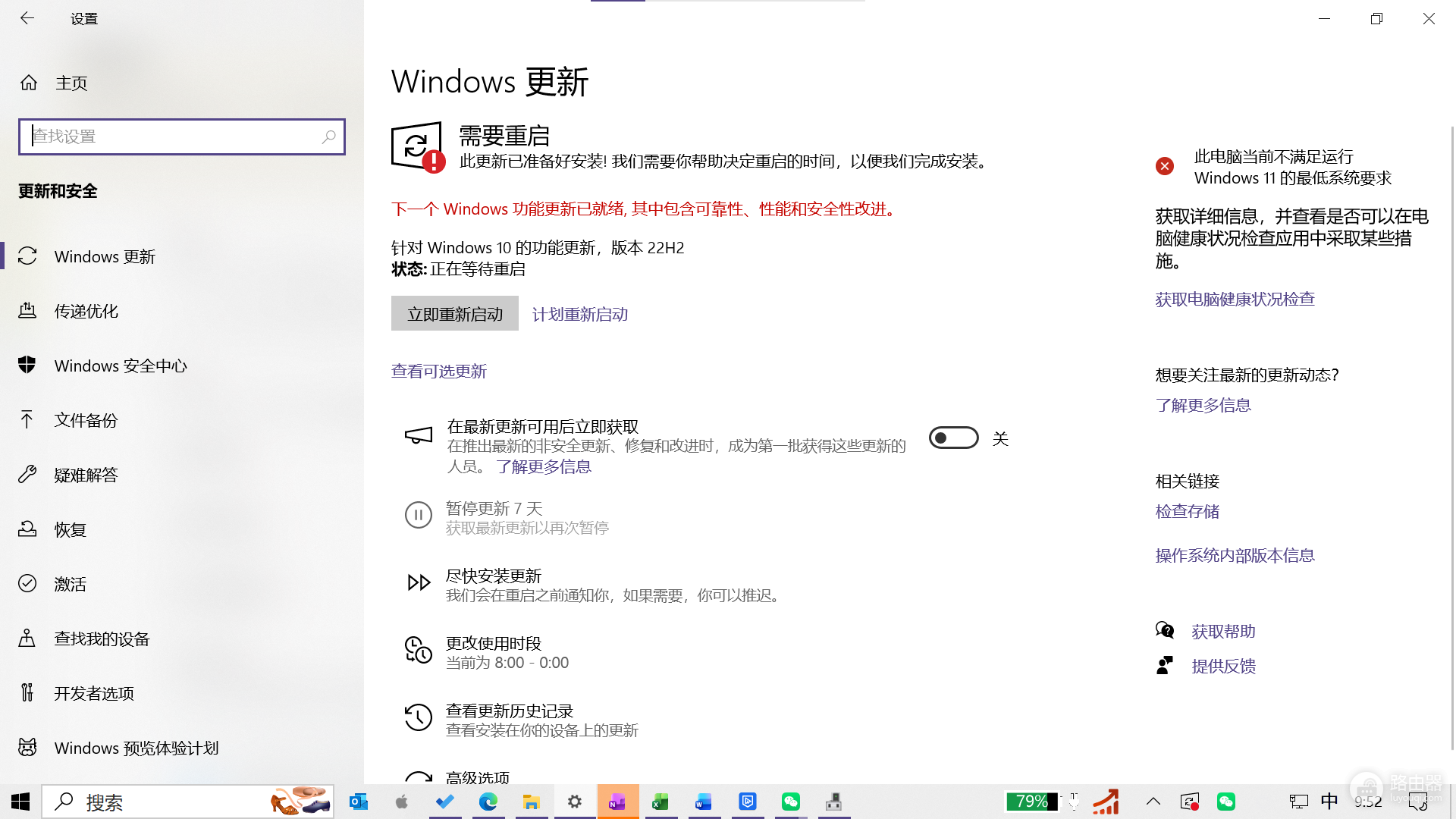
一、 开启小内存转储定位故障
如果系统在蓝屏后自动重启并恢复,说明内核尚可运作。此时应开启调试信息记录,以便精确判定是哪个驱动组件诱发了0x000021a。
进入高级系统设置:在控制面板中依次打开“系统和安全”>“系统”>“高级系统设置”。
配置故障恢复:在“启动和故障恢复”设置中,将“写入调试信息”改为“小内存转储 (256KB)”。
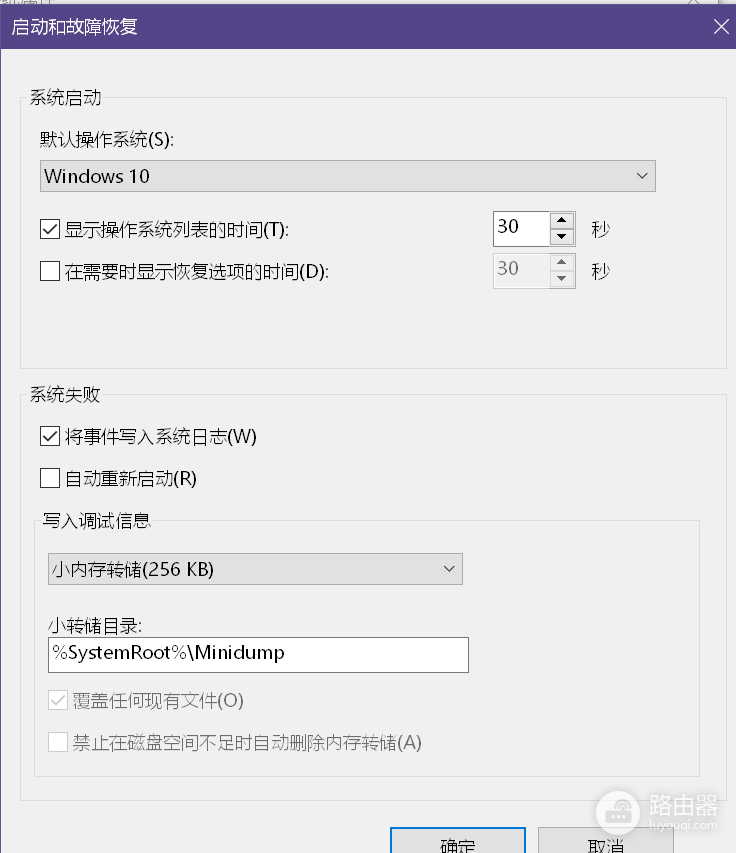
确认路径:确认转储目录指向%SystemRoot%\Minidump。

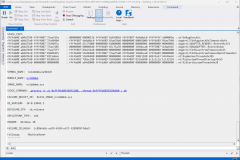
通过分析C:\windows\Minidump文件夹下的 .dmp文件,可以识别出导致冲突的特定驱动。如果重启后此文件夹依然为空,说明蓝屏发生在磁盘驱动程序加载之前,意味着需要修复系统引导文件。
二、 使用Media Creation Tool强制升级
当windows update自带的更新程序反复触发0x000021a且无法通过常规手段修复时,使用微软官方的介质创建工具进行“就地升级”是最彻底的对策。
1、下载工具:访问微软官网下载win10的Media Creation Tool。
2、运行安装程序:启动工具后选择“立即升级这台电脑”。
3、保留数据:在安装界面务必确认已勾选“保留个人文件和应用”,此操作会重构所有win10系统组件,而不会触动你的个人数据。
执行此流程可以绕过windows update服务的组件损坏问题,直接通过完整的镜像覆盖掉出错的系统子系统,从而彻底解决更新蓝屏。
三、 禁用强制驱动程序签名
如果0x000021a报错发生在更新后的第一次重启,尝试进入禁用驱动签名模式。
进入恢复环境:在蓝屏重启几次后,系统会进入“自动修复”界面,选择“高级选项”>“疑难解答”>“启动设置”。
选择模式:按下键盘上的F7键(禁用驱动程序强制签名)。
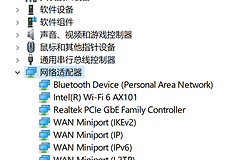
如果禁用签名后能顺利进入桌面,说明电脑中存在未经过微软数字认证的旧驱动。此时建议打开设备管理器,卸载掉最近更新的显卡或网卡驱动。
对于0x000021a错误,如果反复出现且无法定位,建议在执行升级前先运行sfc /scannow命令,这可以预先修复一部分底层权限设置错误,提高覆盖安装的成功率。