修改WindowsApps文件夹所有者会出问题吗?win10/win11权限恢复教程
在windows系统中,WindowsApps 文件夹受到系统核心层级的保护,默认所有者为 TrustedInstaller。如果手动将此文件夹的所有者变更为个人账户(如带有小人头图标的本地账号),虽然获得了访问权限,但极易导致UWP应用(如微软商店、照片、计算器)因权限设置冲突而无法启动或闪退。

一、 修改权限后的潜在风险
【应用组件挂起】
由于微软商店应用依赖特定的ACL权限架构,一旦文件夹所有者变更,应用在运行时将无法读取必要的系统资源,导致直接闪退。
【系统更新失败】
在进行windows更新时,如果系统检测到 WindowsApps 的安全描述符被篡改,可能会拦截相关的安全补丁安装。
【服务启动异常】
部分系统背景服务需要以特定的权限级别访问此路径,所有者变更为普通用户后,这些服务可能因“拒绝访问”而无法工作。
二、尝试将所有者恢复为默认
如果目前系统尚未出现大规模应用闪退,建议立即按照以下步骤尝试将所有者归还给系统。
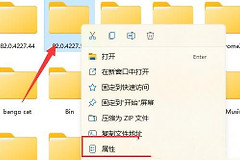
1、右键点击C:\Program Files\WindowsApps文件夹,选择属性。
2、切换到安全选项卡,点击下方的高级。
3、在“所有者”一栏点击更改。
4、在对象名称框中输入 NT SERVICE\TrustedInstaller,点击检查名称并确定。
5、勾选替换子容器和对象的所有者,然后点击确定应用。
三、 混合修复策略
重置所有应用权限
如果恢复所有者后应用依然无法打开,可以尝试在命令提示符(管理员)中输入以下指令,强制重置应用商店的所有组件权限:
Get-AppXPackage -AllUsers | Foreach {Add-AppxPackage -DisableDevelopmentMode -Register "$($_.InstallLocation)\AppXManifest.xml"}使用系统诊断工具
windows内置了“应用商店应用”疑难解答程序。进入设置 > 系统 > 疑难解答,运行相关工具,它可以自动识别并修复部分因手动修改权限导致的文件损坏。
除非是进行深度系统瘦身或手动清理残留,否则不建议普通用户进入此目录。如果只是为了查看文件夹大小或清理空间,建议使用具有底层扫描能力的第三方清理工具,而不是直接修改系统文件夹的安全性设置。