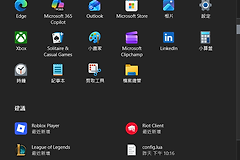
win11开始菜单更多应用按钮丢失怎么办?开始菜单布局异常修复教程
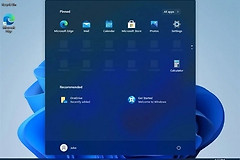
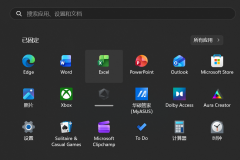
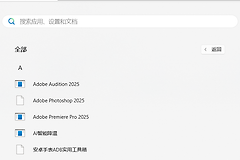
在win11专业工作站版或预览版中,部分用户会遇到开始菜单右上角的“所有应用”或“更多应用”按钮消失的问题。这种情况通常发生在系统更新后,或者使用过第三方系统美化、任务栏增强工具(如ExplorerPatcher)之后,导致windows界面组件的渲染逻辑出现偏差,用户无法正常查看完整的安装列表。
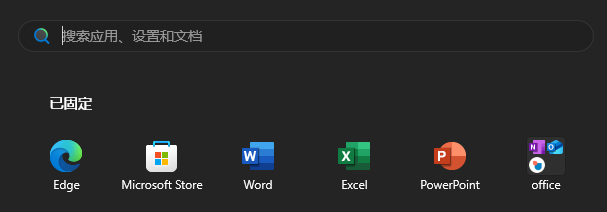
通过调整个性化布局设置或利用美化插件的自愈功能,是找回丢失按钮最快速的方法。
一、 调整个性化开始菜单配置
如果系统功能包在升级过程中重置了界面参数,手动切换开始菜单的布局模式可以强制触发UI刷新。
1、点击桌面空白处,选择“个性化”。
2、进入“开始”设置页面。
3、检查“显示最常用的应用”和“显示最近添加的应用”是否处于开启状态。
4、尝试在“更多固定项”和“更多推荐项目”之间进行切换。此操作会重构开始菜单的XML布局文件,有助于找回缺失的交互按钮。
二、 针对ExplorerPatcher修改器的特殊修复
如果你曾安装过ExplorerPatcher来还原win10样式的任务栏,那么开始菜单按钮丢失通常是因为此插件与win11 24H2等新版本内核不兼容导致的。
1、打开ExplorerPatcher设置界面。
2、找到“关于”或“设置管理”选项。
3、点击“恢复默认设置”(Restore default settings):。
4、等待资源管理器(explorer.exe)自动重启。
这种方式能够清除插件对注册表shell路径的非法占用。如果重启后按钮恢复,建议检查该工具是否有针对26100及以上内核版本的更新。
三、 重置windows资源管理器
当系统UI出现临时性挂起时,简单的重启进程就能解决大部分组件显示异常。
1、按下Ctrl + Shift + Esc打开任务管理器。
2、在“进程”选项卡中找到“Windows资源管理器”。
3、右键点击并选择“重新启动”。
如果上述操作后按钮依然没有出现,可以通过以下命令重新注册开始菜单组件:
Get-AppxPackage -AllUsers Microsoft.Windows.ShellExperienceHost | Foreach {Add-AppxPackage -DisableDevelopmentMode -Register "$($_.InstallLocation)\AppXManifest.xml"}执行此指令会重新加载windows核心外壳体验主机。在24H2等高版本系统中,由于引入了更多基于网页技术的组件,保持系统的完整性扫描UI正常的底层保障。