微信无法卸载且资源管理器出现acrobat工具栏怎么办?修复教程
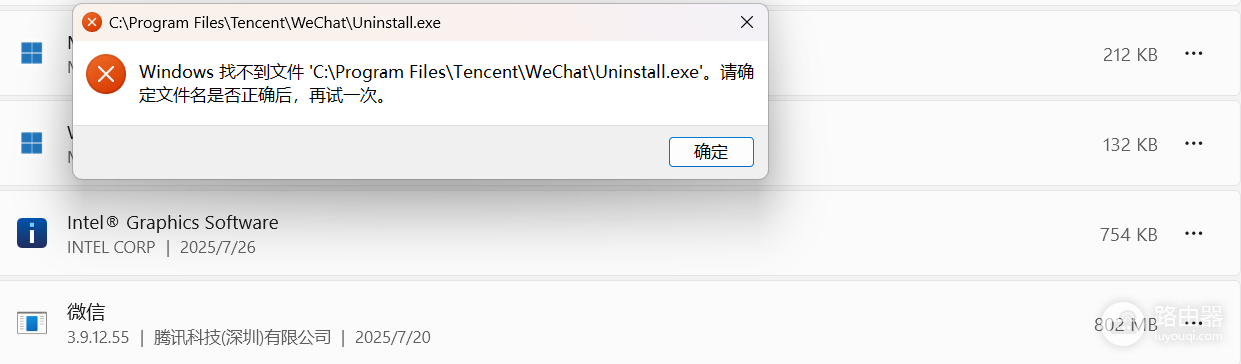
在win10或win11系统中,如果遇到微信版本升级后旧版本无法卸载,或者安装acrobat后资源管理器强行嵌入“acrobat create pdf toolbar”且无法关闭的情况,通常是因为注册表残留了无效的软件卸载路径,以及acrobat错误调用了早已过时的IE浏览器外壳插件机制。
通过手动清理注册表卸载项以及禁用资源管理器第三方加载项,可以彻底清除这些顽固的界面残留。
一、 强制删除无法卸载的微信项
当你手动删除了微信文件夹但“设置”中依然显示应用图标时,说明注册表中的卸载信息未同步。
1、按下快捷键 win+R,输入 regedit 并回车打开注册表编辑器。
2、依次导航至以下两个路径:
HKEY_LOCAL_MACHINE\SOFTWARE\WOW6432Node\Microsoft\Windows\CurrentVersion\Uninstall
HKEY_CURRENT_USER\SOFTWARE\Microsoft\Windows\CurrentVersion\Uninstall
3、在左侧的子文件夹中逐个点击,观察右侧窗格中的 DisplayName 数值。
4、找到数值数据为“微信”或“WeChat”的整个文件夹,右键点击并选择“删除”。
如果系统提示没有权限删除,请右键点击该文件夹选择“权限”,点击“高级”,将所有者更改为当前用户,并勾选“完全控制”权限后再行操作。
二、 移除资源管理器中的acrobat工具栏
这个出现在资源管理器上方的工具栏本质上是acrobat强行植入的IE浏览器扩展,由于资源管理器与IE共享部分外壳逻辑,导致其在不恰当的位置显示。
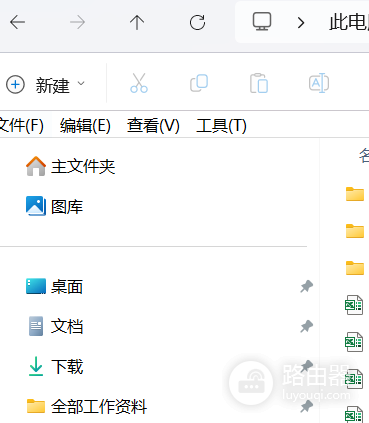
界面直接关闭:在资源管理器菜单栏找到“工具”选项。
取消勾选:在下拉菜单中寻找与Adobe或Acrobat相关的插件项,取消勾选即可使其消失。
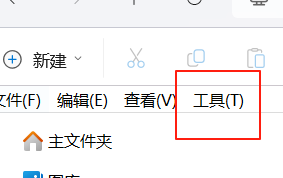
如果上述菜单无法操作或点击无反应,可以通过清理资源管理器加载项来实现。
1、使用工具屏蔽:下载并运行微软官方的Autoruns工具,切换到Explorer选项卡。
2、定位插件:找到所有带有“Adobe”或“Acrobat”字样的 Shell Extensions 或 Browser Helper Objects。
3、禁用逻辑:取消勾选这些条目,然后重启资源管理器进程。
三、 清理Internet选项残留
由于此插件依赖旧版浏览器环境,清理Internet选项的加载项也能起到辅助作用。
1、在控制面板中打开“Internet选项”。
2、切换到“程序”标签页,点击“管理加载项”。
3、在列表中找到所有名为“Adobe PDF”或“Acrobat Create PDF Toolbar”的项。
4、选中后点击右下角的“禁用”。
修改注册表或禁用加载项是处理软件冲突最底层的手段。如果未来重新安装acrobat,建议在安装向导中取消勾选“浏览器集成”相关组件,以避免此类工具栏再次入侵资源管理器。