win11资源管理器自动弹出工具栏怎么办?隐藏经典菜单修复教程
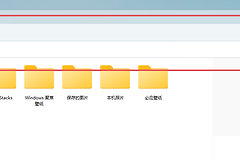
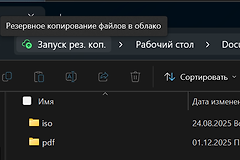
在win11系统中,进入特定文件夹(如inetpub或某些受保护的系统目录)后,窗口上方可能会意外弹出旧版的“经典工具栏”且无法通过设置隐藏。这种现象通常是因为资源管理器将该文件夹识别为特定类型的受控目录,触发了旧版UI布局的兼容模式。一旦从这些子文件夹返回上级目录,这种经典布局往往会产生残留,导致切换到其他文件夹时工具栏依然存在。
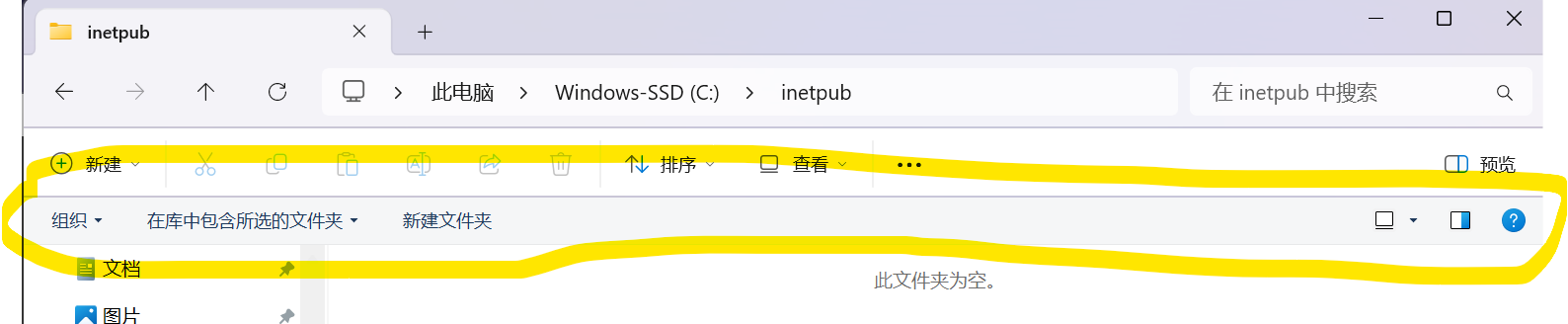
通过重置文件夹视图配置并清理隐藏的初始化配置文件,是解决此类UI逻辑冲突最直接的手段。
一、 重置文件夹视图默认设置
windows会为不同类型的文件夹(如图片、文档、系统目录)存储独立的视图布局。如果某个目录的布局记录损坏,就会强制调用经典工具栏。
1、打开出现问题的那个文件夹。
2、按下快捷键Alt + V激活顶部菜单,点击并进入“选项”。
3、在弹出的窗口中切换到“查看”选项卡。
4、点击“重置文件夹”按钮,在弹出的对话框中选择“是”。
5、点击底部的“还原默认值”,然后关闭所有打开的资源管理器窗口。
二、 处理隐藏的desktop.ini配置文件
如果重置视图无效,说明该文件夹内存在自定义的 desktop.ini 文件,该文件指令强制资源管理器使用了特定的控制台视图。
1、进入出问题的文件夹,点击上方工具栏的“查看”->“显示”-> 勾选“隐藏的项目”。
2、在文件夹根目录下寻找名为desktop.ini的文件。
3、右键点击该文件,将其重命名为desktop.ini.bak(或者直接删除)。
4、彻底关闭资源管理器进程,重新打开测试。
执行重置操作并清理配置文件是恢复正常win11现代风格UI的核心步骤,因为 desktop.ini 往往定义了文件夹的CLSID类标识符,导致系统误以为正在打开一个旧版的管理组件。
三、 重启资源管理器进程
修改配置后,建议手动刷新桌面进程确认缓存清理干净。
1、按下Ctrl + Shift + Esc打开任务管理器。
2、在“进程”列表中找到“windows资源管理器”。
3、右键点击并选择“重新启动”。
如果上述方法都无法解决,且该问题仅局限于inetpub等Web服务器目录,这是由于该目录关联了IIS管理组件的权限逻辑。在这种情况下,将文件夹的所有权重新分配给当前登录的用户,可以有效打通配置写入权限,防止系统反复调用默认的兼容性视图。