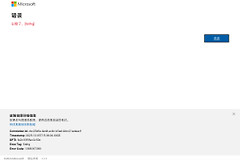
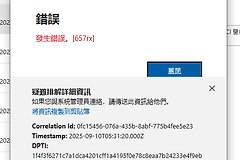
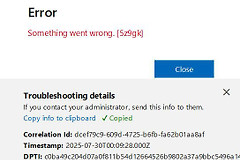
microsoft 365登录报错5z9gk怎么办?office无法登录解决方法
更新时间:2026-04-15 10:42
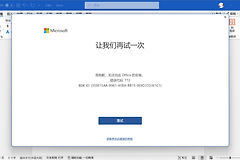
microsoft 365企业用户在网页端可以正常访问邮箱,但在桌面客户端登录时常会遇到5z9gk错误代码,原因是本地windows系统的网络安全协议版本过低,导致客户端无法与服务器建立加密连接。通过调整系统的互联网安全设置并启用高版本传输协议是解决此问题的最直接手段。
一、 调整系统安全协议设置
1、在windows任务栏搜索框输入控制面板并打开。
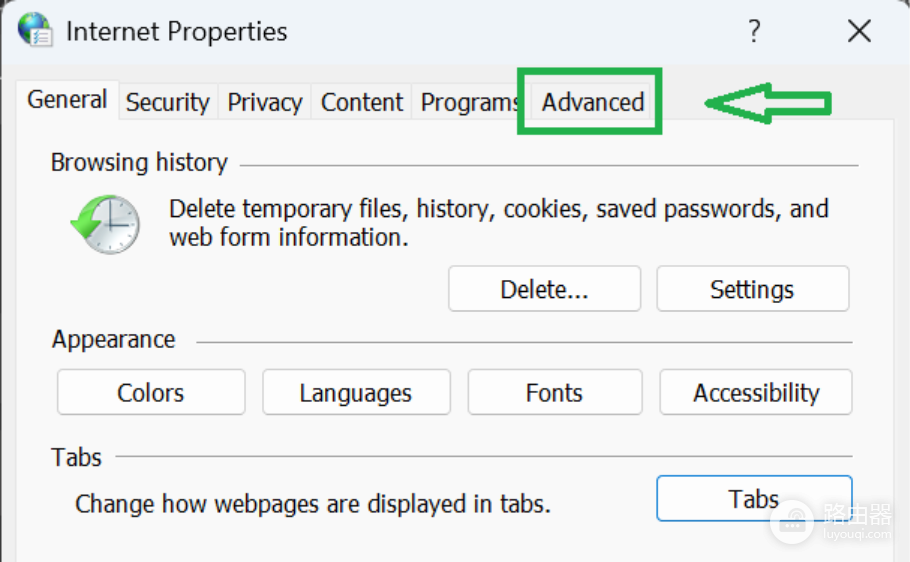
2、进入网络和Internet,随后点击Internet选项。
3、在弹出的窗口顶部切换至高级选项卡。
4、在设置列表中向下滚动,找到安全性相关的勾选列表。
5、勾选使用TLS 1.1和使用TLS 1.2这两个选项。
6、点击页面下方的应用,然后点击确定。
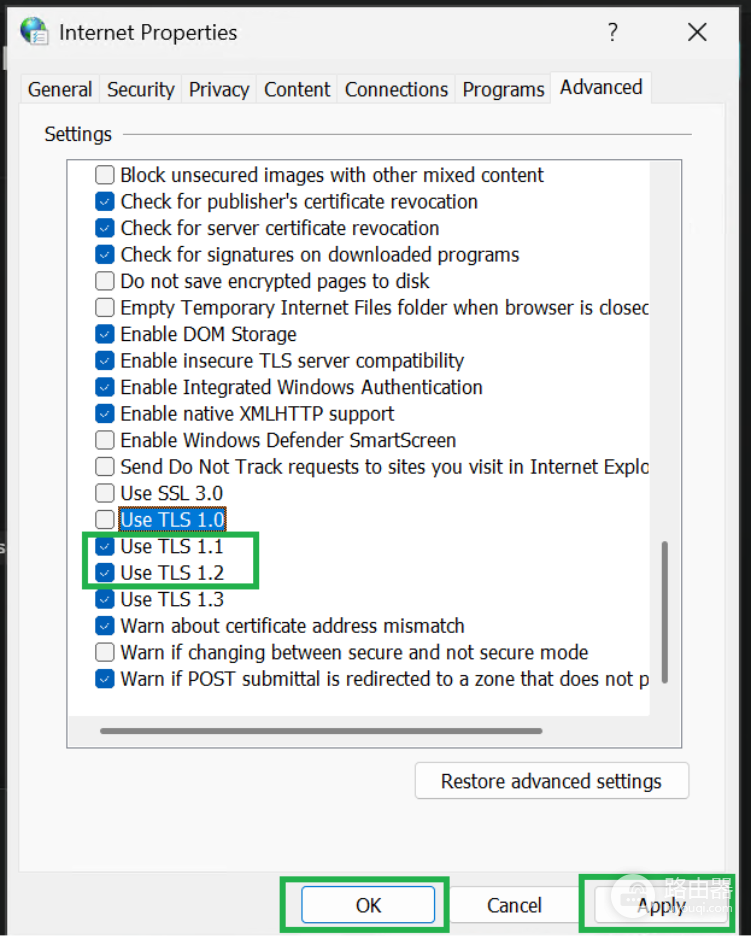
由于microsoft 365的身份验证服务器已经全面转向更安全的加密方式,如果这个系统禁用了TLS 1.2协议,登录组件就会因为握手失败而弹出5z9gk错误。
二、 重置网络环境并重启
清理连接状态:完成上述协议勾选后,建议暂时关闭所有已打开的office组件(如Word、Excel)。
重启设备:重启windows系统让新的安全协议设置在服务层生效。
重新尝试登录:再次打开microsoft 365客户端尝试输入账号密码。
如果此方法依然无法解决,通常意味着本地网络存在更深层的限制,比如公司内部防火墙拦截了特定的验证域名,或者当前的windows用户配置文件权限设置冲突,此时可以尝试新建一个本地管理员账号进行登录测试。
相关推荐