win10睡眠设置显示节能提醒怎么办?系统电源提示说明教程
更新时间:2026-04-15 10:23
在win10或win11的电源设置界面,将睡眠时间修改为多久,下方常会固定出现一行小字提示:“10分钟后打开睡眠以节能。较高的设置将消耗更多能量”。这不是系统故障,而是微软为了推行环保与节能政策,在系统UI中加入的固定提示语或“节能建议”。
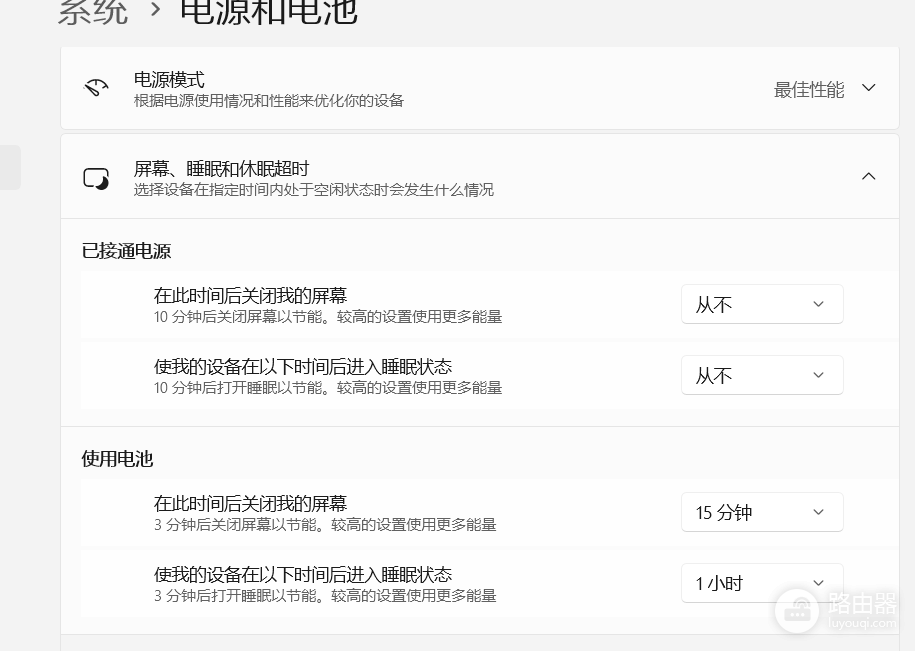
理解此提示的逻辑并确认设置是否生效,可以通过以下几个方面进行验证。
一、提示语的本质属性
这行小字属于静态引导信息,而非动态状态描述。你当前设置的是1小时还是“从不”,系统都会显示这个推荐值(通常是10分钟)作为节能参考标准。这类似于家电上的“能效标识”,它只是告诉你怎样做最省电,并不代表你当前的设置没有生效。

二、验证实际睡眠时间是否生效
如果担心这个提示会导致设置失效,可以通过电源选项的高级设置进行底层核实:
1、按下win+R,输入control打开控制面板。
2、依次进入“硬件和声音”>“电源选项”。
3、在当前选中的计划旁点击“更改计划设置”。
4、确认“使计算机进入睡眠状态”的时间是否与你在新版设置界面中调整的一致。
如果控制面板中的数值已经改变,说明系统已经记录了你的个性化需求,下方的节能小字可以忽略。
三、处理无法进入睡眠的异常
如果这个提示伴随着“电脑无法按照设置时间睡眠”的问题,通常是由于硬件唤醒请求或离开模式(Away Mode)导致的。
检查唤醒源:以管理员身份打开“命令提示符”,输入以下指令:
powercfg -lastwake此命令可以查看上一次是将电脑从睡眠中唤醒的设备。
查看请求列表:输入以下指令查看当前有哪些进程在阻止电脑睡眠:
powercfg /requests如果列表中显示有程序(如迅雷、播放器或某些系统更新服务)正在运行,系统会优先保证任务完成而延迟睡眠。这与UI界面上的节能提示无关,通过关闭相关程序或在高级电源设置中禁用“离开模式”即可恢复正常。