win10设置PIN提示验证账户密码怎么办?清除未知账号教程
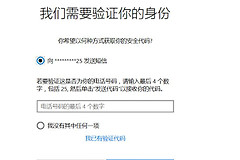
由于很多预装系统或商家代装的系统可能残留了初始化的microsoft账号信息,导致用户在设置PIN码时,windows安全中心会强制要求验证一个并不知情的账号密码。这种情况通常是因为系统处于“半登录”状态,或者当前的本地账户被关联到了某个残留的云端账号,导致权限验证无法跳过。通过命令提示符排查账户状态并切断关联,是找回系统控制权最直接的手段。
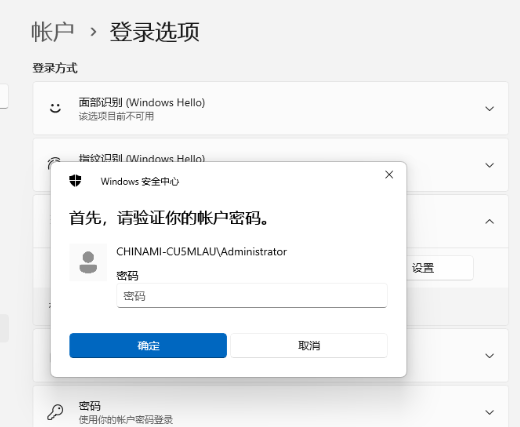
1. 排查当前账户与权限状态
首先需要确认当前登录的到底是什么账户,以及它是否拥有修改系统的管理员权限。
打开终端:在任务栏搜索框输入 cmd,选择“以管理员身份运行”。
执行查询指令:在窗口中依次输入以下代码,每行按一次回车:
echo %username%
net localgroup administrators
net user
通过这些指令,可以清晰地看到当前正在使用的账号名称,以及系统中是否存在其他隐藏的管理员账号。
2. 切换为本地账户登录
如果发现系统关联了未知的microsoft账号,最有效的对策是将当前登录模式改为“本地账户”,这样在设置PIN码时就不会再弹出联网验证窗口。
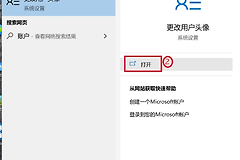
进入账户设置:依次点击设置 > 账户 > 账户信息。
断开关联:如果页面显示了某个邮箱地址,寻找并点击改用本地账户登录选项。
重置验证:按照提示设置一个简单的本地登录密码(或者留空),完成切换并重启电脑。
这种操作会强制清除系统分发权限中残留的云端令牌,从而打通本地安全设置的限制。
3. 清理已存在的身份验证数据
如果切换本地账户后依然提示验证,说明windows内部的身份验证文件夹中仍有数据残留。
定位文件夹:打开文件资源管理器,定位到C:\Windows\ServiceProfiles\LocalService\AppData\Local\Microsoft\Ngc。
获取权限并删除:此文件夹受到系统保护,如果无法进入,可以右键点击文件夹选择属性,在安全选项中获取所有权。进入后删除 Ngc 文件夹内的所有内容。
重新配置:重启系统后再进入设置页面,此时系统会认为这是一台全新的设备,允许你重新创建PIN码。
通过重构身份验证路径,可以彻底解决因商家预装系统导致的“账号密码未知”难题。