NAS如何设置局域网共享?Windows电脑怎么访问NAS共享文件夹
NAS设置局域网共享,核心是把需要共享的文件放进共享文件夹,在NAS中开启SMB文件服务,再让电脑和NAS接入同一个路由器网络。完成后,Windows在文件资源管理器输入NAS的局域网地址,使用有权限的NAS账号登录,就能像使用本地文件夹一样打开和管理文件。
NAS如何开启局域网共享
登录NAS的管理后台,找到【控制面板】或【设置】里的【文件服务】。局域网供Windows、手机或播放器访问文件时,选择SMB。打开SMB设置后勾选【启用SMB文件服务】,按页面提示保存或应用配置。设备重启或路由器重新分配地址后,NAS的IP可能改变,家里长期使用的NAS可以在路由器中做地址保留,后续访问更省事。
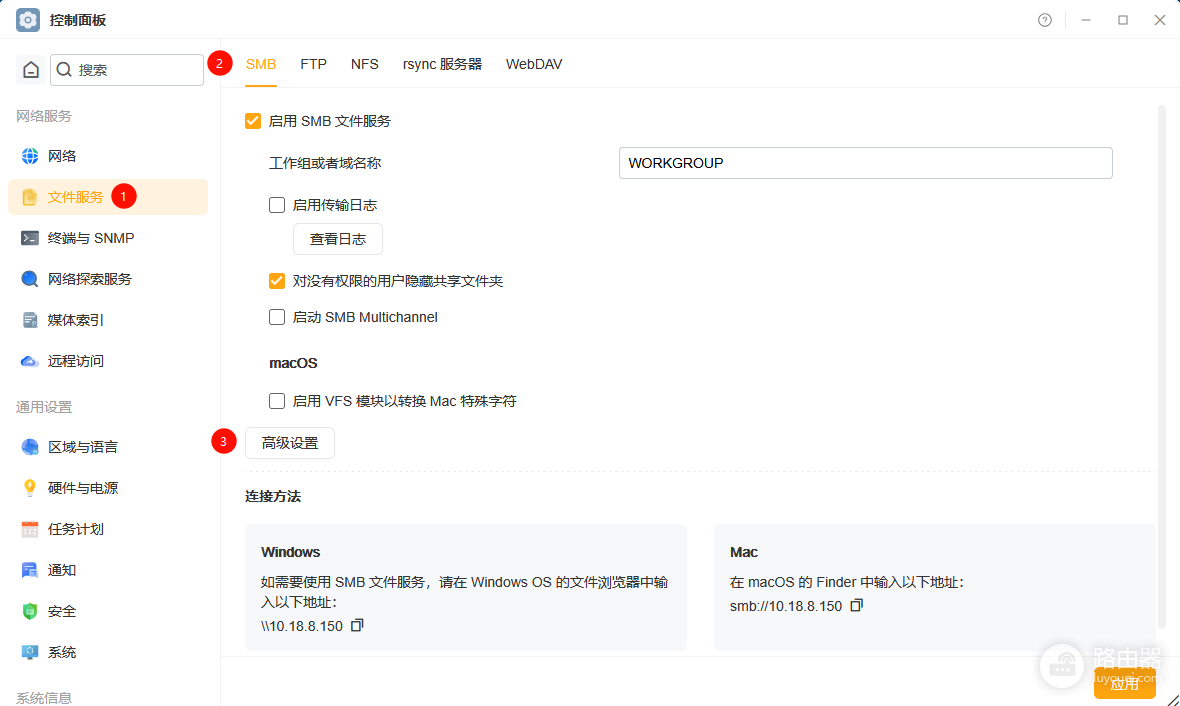
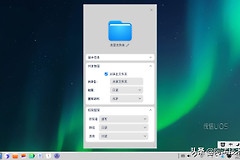
服务开启后,检查要共享的文件夹和账号。把照片、影片、文档按家庭成员或用途放在不同共享目录中,再给每个账号分配读取或读写权限。不要为了图方便把所有账号设成管理员。目录能打开却不能新建、删除或改名,回到这个共享目录的权限设置中查看账号是否具备写入权限。
Windows电脑连接NAS共享文件夹
1、先确认连接位置
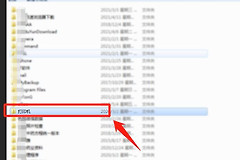
电脑和NAS必须处在同一局域网,电脑不要连到访客网络。打开【文件资源管理器】,在顶部地址栏输入两个反斜杠加NAS的局域网IP,例如 \192.168.1.20,然后按回车。也可以使用NAS的设备名称,但第一次设置时用IP更容易确认实际连到了哪台设备。
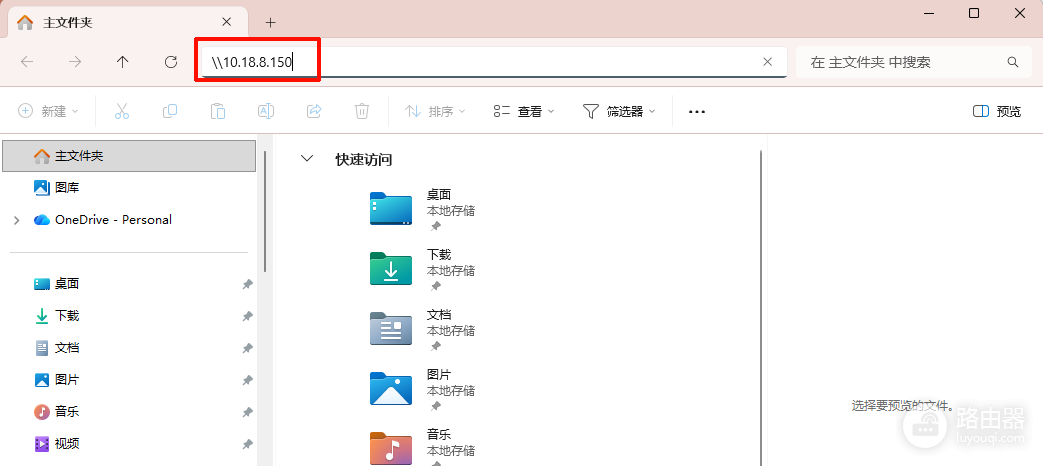
2、输入NAS账号并打开目录
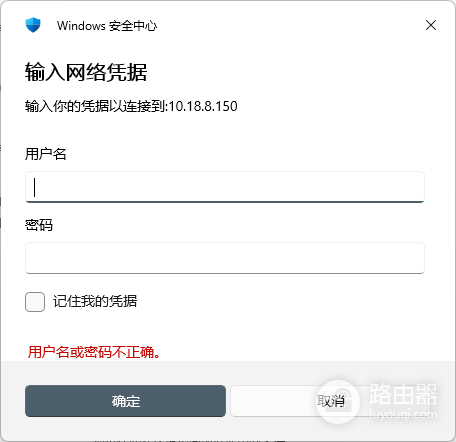
凭据窗口出现后,输入已经授予共享文件夹权限的NAS用户名和密码。验证成功后会列出可访问的共享文件夹,双击目标目录即可浏览、复制或保存文件。常用目录可以在【此电脑】中选择【映射网络驱动器】,分配一个盘符,之后打开资源管理器就能直接进入。
连不上或权限不对时怎么检查
在NAS的文件服务页面确认SMB仍处于启用状态,再核对电脑地址栏中的IP是否属于这台NAS。地址正确却反复出现登录窗口,检查Windows保存的旧凭据是否与NAS账号密码一致。能进入NAS却看不到某个目录,重点看该账号是否被授予这个共享文件夹的读取权限。能看到文件但无法写入,就把检查范围放在该目录的读写权限,而不是反复更改电脑端设置。
- 电脑没有接入NAS所在网段,就退出访客网络或换回同一路由器的常用wifi。
- 只有一台电脑无法打开时,可用另一台同网设备测试相同地址,判断问题是否集中在电脑端。
- 局域网访问成功不代表已经具备外网访问能力,远程访问需要另行配置并做好账户安全设置。
最后用一个普通账号做一次实际测试:打开目标共享目录,创建一个测试文件并确认能删除。这个结果比只看到NAS登录页更能说明局域网共享和目录权限都已经设置完成。