win10/win11安装Microsoft GameInput后频繁重启怎么办?系统停止工作修复教程
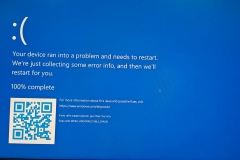
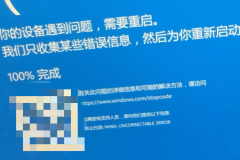
系统自动安装Microsoft GameInput服务后导致电脑频繁蓝屏或自动重启,通常是因为该服务在部署过程中与现有的虚拟化软件(如VMware、VirtualBox)或第三方杀毒软件发生内核级驱动冲突。这个现象会导致系统陷入崩溃循环,通过断网隔离、卸载冲突组件并修复系统镜像文件可有效打通系统运行链路。
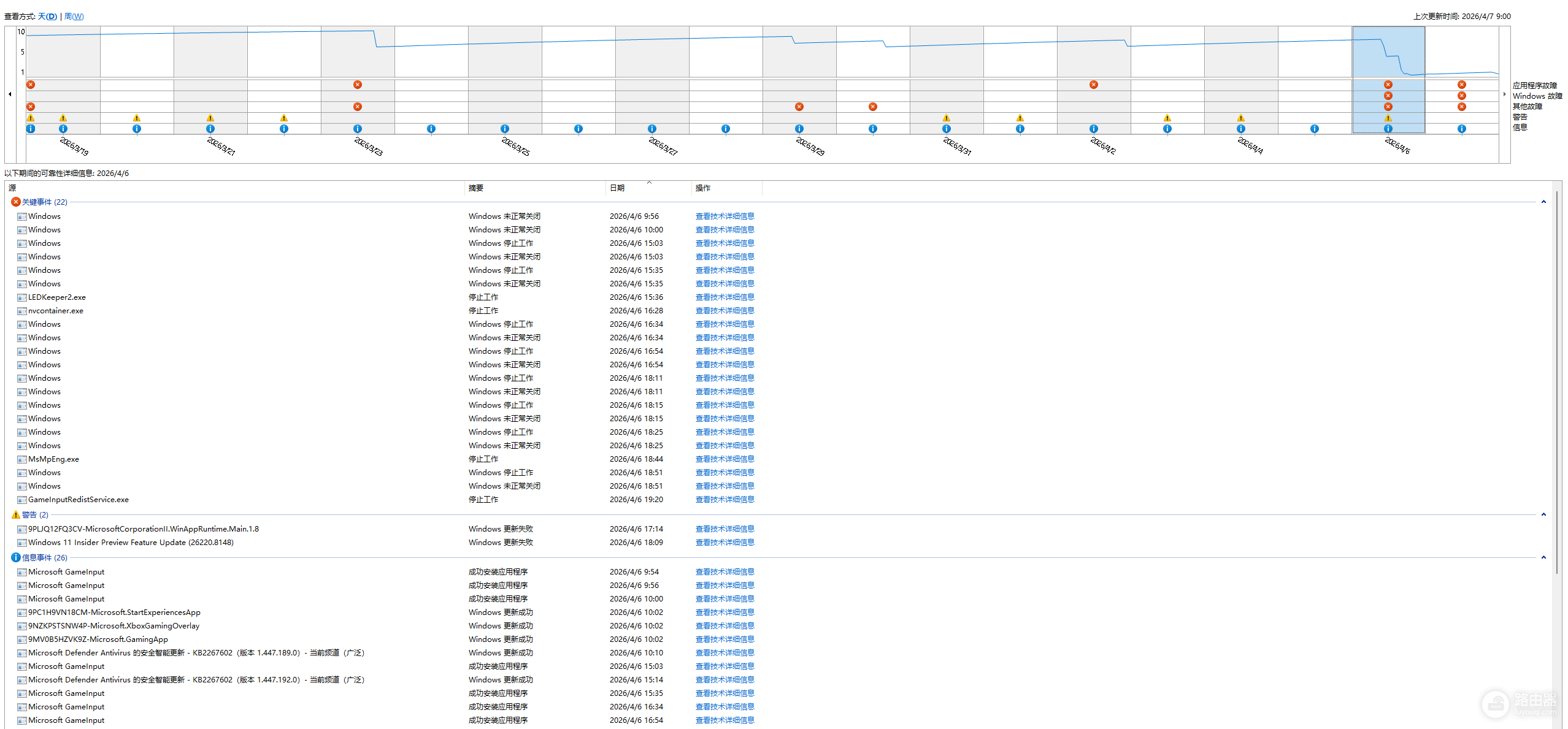
一、 阻断崩溃循环并卸载服务
如果电脑目前处于频繁重启状态,必须先切断外部干扰源,防止系统在修复过程中再次触发自动安装请求。
断开网络连接:拔掉网线或关闭wifi,防止windows update在后台再次强制推送到此服务。
进入应用设置:点击开始菜单,打开“设置”>“应用”>“安装的应用”(或“应用和功能”)。
移除组件:在列表中搜索Microsoft GameInput,点击并选择卸载。
卸载此组件后,如果系统不再立即重启,说明故障点确实锁定在该服务的驱动调用上。GameInput是由某些游戏或Xbox相关组件带入的,但在特定硬件环境下可能导致服务组件挂起。
二、 修复受损的系统文件
由于频繁的非正常重启可能导致位图损毁或系统内核文件残留,卸载服务后需要通过命令提示符重构系统完整性。
搜索框输入cmd,选择以管理员身份运行,并依次执行以下指令:
SFC /ScanNow
DISM /Online /Cleanup-Image /RestoreHealth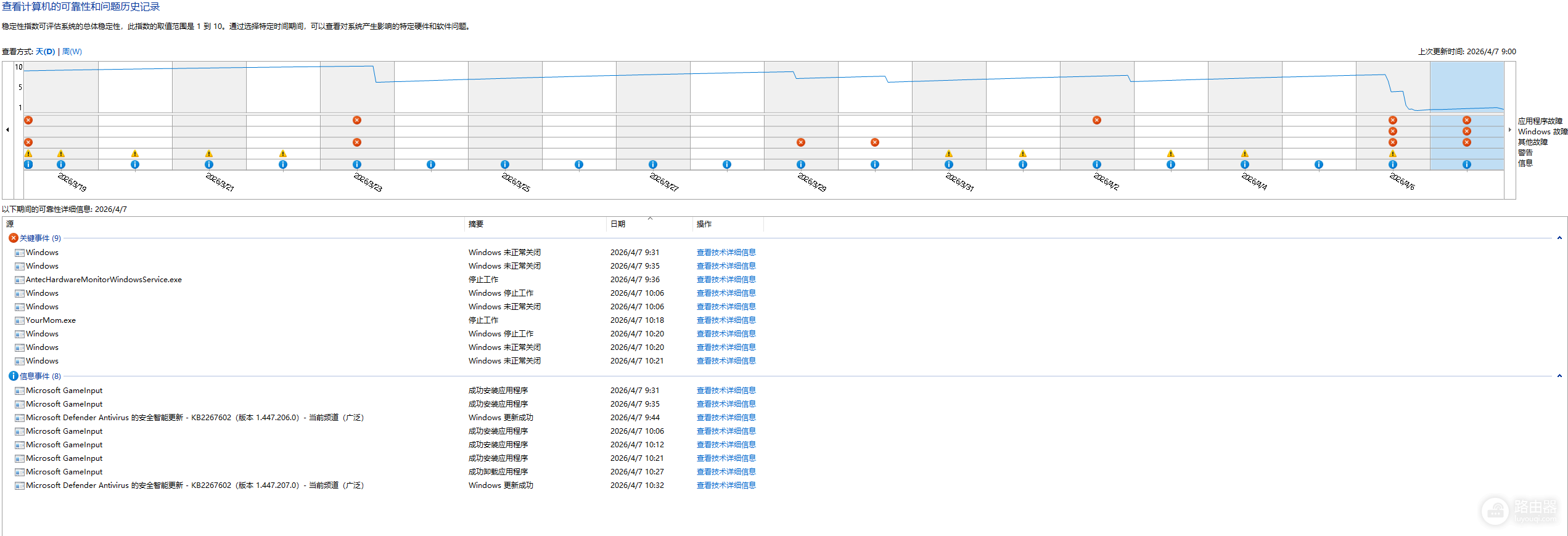
执行SFC命令可以修复已损坏的本地系统文件,而DISM能够在线比对并修复windows映像文件。操作这两个步骤是必须是连接网络,系统环境处于健康状态。
三、 排查第三方软件冲突
如果修复后重新连接网络依然出现崩溃,需要关注系统中是否存在深度占用系统内核的软件。
检查虚拟化软件:如果电脑安装了VMware或VirtualBox,这些软件的过滤驱动经常与Microsoft GameInput冲突,建议尝试更新这些软件到最新版本。
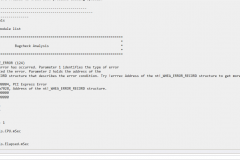
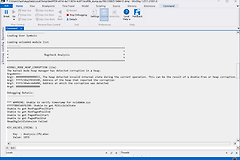
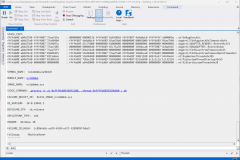
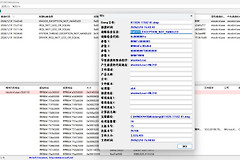
清理Minidump文件:如果蓝屏现象持续,可以查看C:\Windows\Minidump路径下的日志文件。这些文件记录了导致崩溃的具体驱动程序名称,是排查权限设置冲突或底层驱动不兼容的重要证据。

完成上述所有操作后重启电脑,重新连接网络即可观察系统是否恢复响应。手动卸载该服务并执行系统镜像修复即可解决90%的重启循环问题。