win11更新后频繁重启蓝屏怎么办?0x124错误代码修复教程
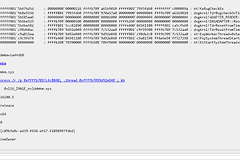
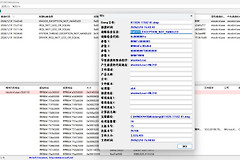
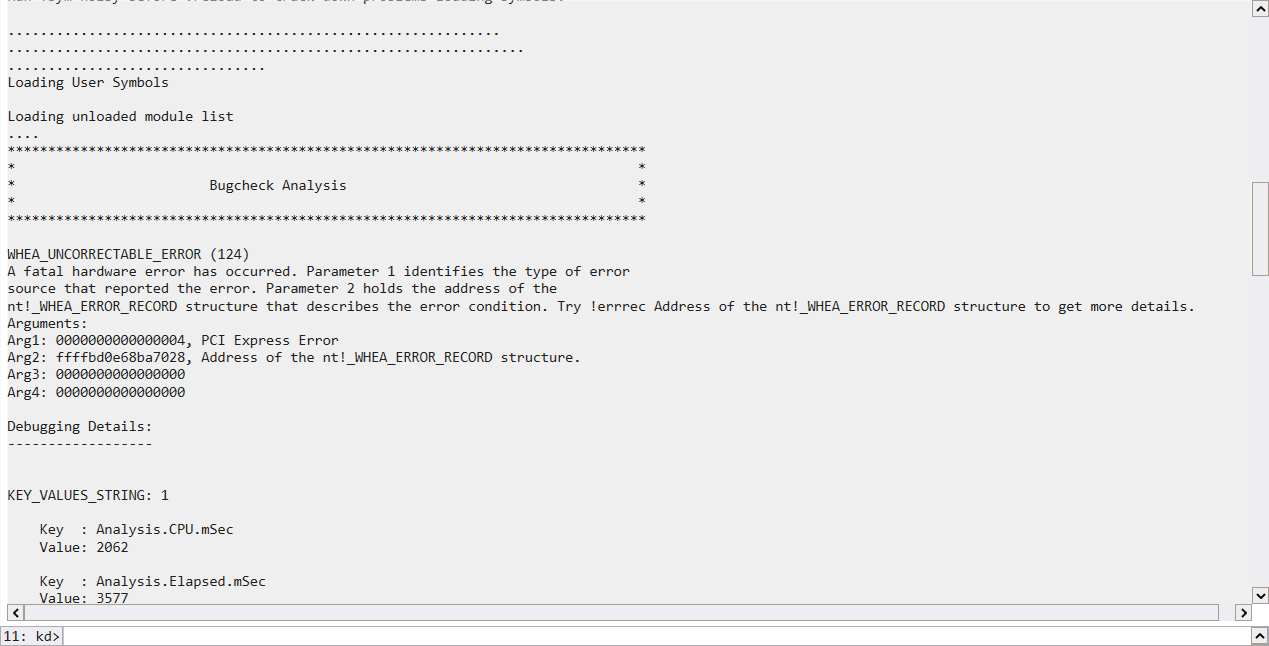
windows系统更新后如果频繁出现自动重启,并伴随dmp日志记录,通常是由于系统组件冲突或底层硬件错误触发了安全保护机制。这类0x124错误(WHEA_UNCORRECTABLE_ERROR)意味着系统检测到了无法纠正的硬件报错,常见的诱因包括电压不稳、驱动程序挂起或固件设置冲突。通过排查外设干扰、恢复主板默认参数并执行内存压力测试,可以有效定位并解决此系统崩溃问题。
1. 深度断电与外设剥离
这个操作是为了清除主板电容中的残余电荷,并排除外接设备导致的电流不稳。
彻底切断电源:关闭电脑后,务必拔掉机箱电源线,静置10秒以上。
简化硬件环境:拔掉除键盘、鼠标以外的所有USB设备,如打印机、摄像头、手绘板等,然后重新开机观察。
2. 还原BIOS默认配置
如果之前为了提升性能进行过超频,或者调整过内存频率,这个步骤至关重要。
进入设置界面:在开机过程中反复按下Del 或 F2键进入主板BIOS。
执行恢复操作:找到Load Defaults或Restore Defaults选项,确认后保存并退出重启。
很多时候系统更新会改变电源管理策略,如果硬件正处于超频状态,微小的电压波动就会导致0x124蓝屏,回滚默认频率是验证硬件稳定性的前提。
3. 运行内置内存诊断工具
内存条数据传输错误是导致更新后闪退重启的常见原因。
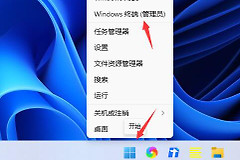
启动指令:在windows开始菜单输入windows内存诊断。
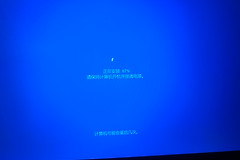
执行检测:选择“立即重新启动并检查问题”,电脑会自动重启进入蓝色检测界面。
查看结果:等待进度条完成后系统会自动进入桌面,如果发现报错,说明内存硬件可能存在物理损坏,需要清理金手指或更换插槽。
4. 监控核心组件温度
如果散热组件老化或硅脂干涸,高负荷下的热量堆积会直接触发底层保护重启。
观察实时参数:使用第三方硬件检测工具查看CPU和显卡的温度。
温控标准:空闲时如果超过50°C,或满载时持续高于85°C,建议清理风扇灰尘。
5. 屏蔽独立显卡排查
如果上述操作后依然蓝屏,可以尝试暂时关闭独立显卡。
切换输出源:如果电脑带有核显,可以在设备管理器中暂时禁用独立显卡,或者将显示线接到主板接口上测试。
驱动清理:如果切换后不再重启,说明是显卡硬件损坏或驱动版本与当前的win11更新版本存在严重冲突。
如果完成这些步骤后问题依旧,说明此硬件故障可能涉及主板供电或处理器底层物理缺陷,建议联系售后进行专业的硬件检测。