安卓模拟器蓝屏报错怎么办?win11运行模拟器频繁重启修复教程
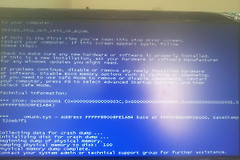
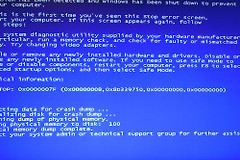
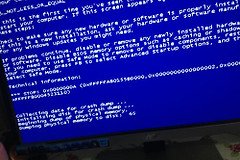
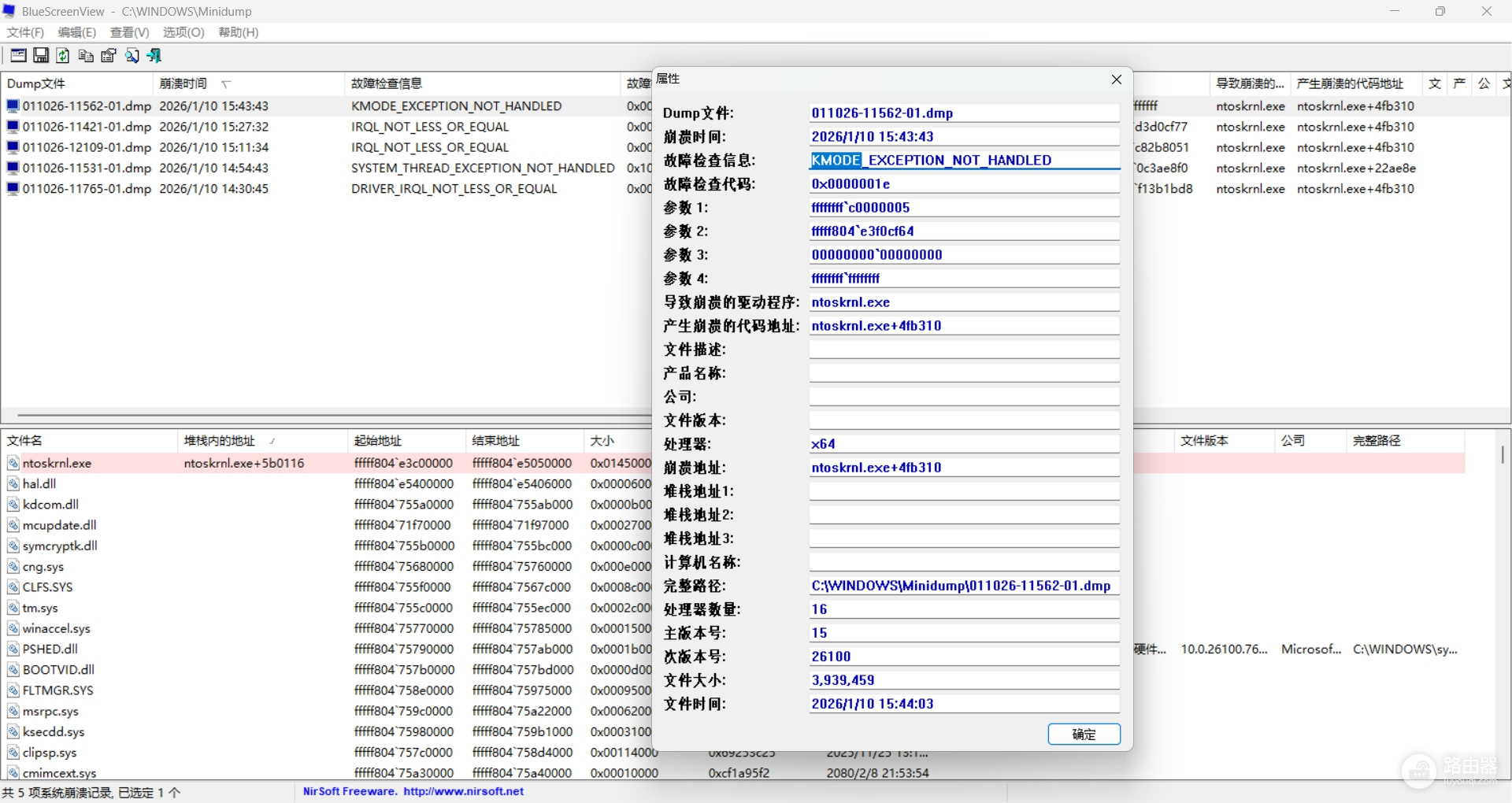
在运行安卓模拟器时出现不规律的蓝屏重启,尤其是伴随网页视频播放等操作,通常与amd芯片组驱动冲突或处理器irql中断异常有关。这种情况多发于r7-4800h等移动端平台,本质是模拟器虚拟化指令集与底层硬件驱动在资源调度上产生了冲突。通过更新bios固件并重构核心芯片组驱动程序可有效打通系统运行链路,消除底层指令集报错。
一、 固件更新与系统环境准备
由于模拟器深度依赖cpu的虚拟化性能,过旧的bios版本往往无法稳定支撑高负载的指令调度。
1、禁用加密保护:为了确认固件更新顺利,请先在系统设置中暂时关闭bitlocker磁盘加密。
2、连接电源:让笔记本电脑处于充电状态,防止更新过程中意外断电。
3、获取固件:访问笔记本官网,下载对应型号的最新bios更新包并运行。
在更新过程中,系统会进入黑屏重启状态并显示进度条,期间严禁强制关机或拔掉电源,否则会导致主板固件损坏无法开机。
二、 彻底重装amd芯片组驱动
当蓝屏文件指向irql错误时,说明原有的芯片组驱动可能存在残留或版本冲突,简单的覆盖安装通常无效。
使用清理工具:下载并执行amd cleanup utility。这个工具会自动进入安全模式,彻底清除系统内残留的amd显卡和芯片组驱动。
重装纯净驱动:清理完成后重启电脑,重新安装从品牌官网下载的最新版本芯片组驱动(chipset driver)。
激活管理员环境:如果安装过程受限,可以打开命令提示符(管理员)输入以下指令开启内置管理员账户:
net user administrator /active:yes三、 修复系统组件并优化显卡调度
驱动重装后,还需要排除系统文件受损的可能性,并手动指定模拟器的运行显卡。
1、执行组件修复:以管理员身份打开终端,依次运行以下两条命令进行扫描与修复:
sfc /scannow
dism /online /cleanup-image /restorehealth2、调整显卡优先级:打开nvidia控制面板,进入“管理3d设置”。将“首选图形处理器”从“自动选择”更改为“高性能nvidia处理器”。
这样操作可以强制模拟器调用独立显卡,避免在集成显卡与独显切换过程中产生的瞬间负载峰值引发系统崩溃。如果完成上述步骤后仍有偶发闪退,建议检查模拟器设置中是否开启了“根授权”或“渲染模式”冲突。