word查找指定字体显示“未找到结果”怎么办?字体查找失效修复教程
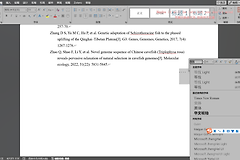
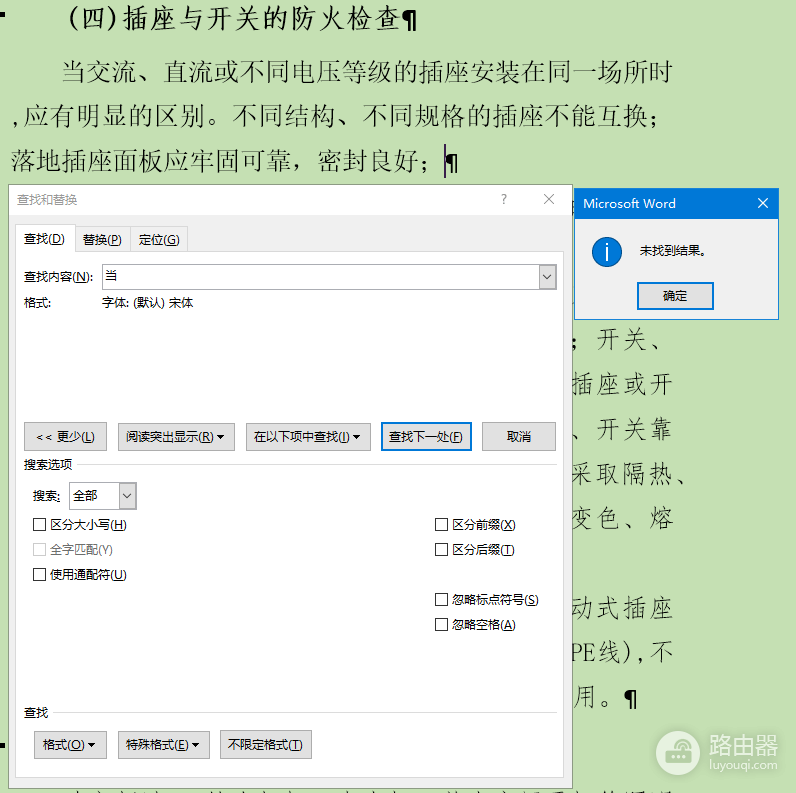
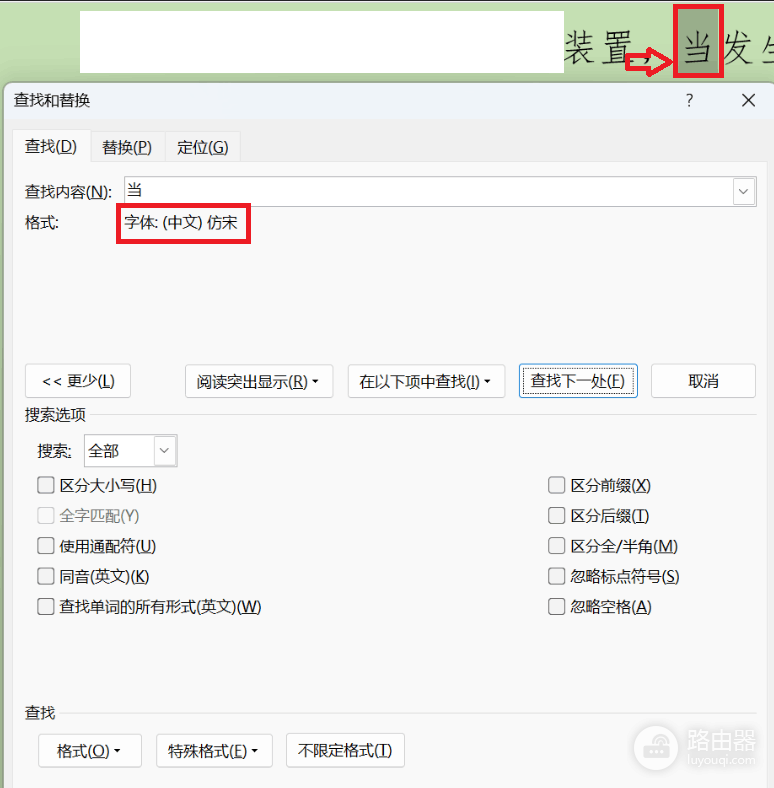
在windows版word文档中,有时会遇到明明肉眼可见某个字(如宋体),但在查找框输入并限定格式后却提示“未找到结果”。这种情况通常不是软件故障,而是由于文档内存在“伪宋体”或字体细微差异导致的。看起来相似的“仿宋”与“宋体”在word底层逻辑中属于完全不同的字符编码路径,如果查找时锁定了特定字体格式,匹配就会失败。
一、识别并排除字体格式干扰
word的“高级查找”功能非常敏感。如果在查找时设置了具体的字体限定,而目标文字的实际字体是“仿宋(FangSong)”而非“宋体(SimSun)”,系统就会返回无结果。
1、按下ctrl + h打开查找和替换对话框,点击左下角的更多。
2、查看查找内容下方是否有“格式:字体:宋体”之类的限定词。
3、点击底部的不限定格式按钮,清空所有属性限制后再次尝试查找。
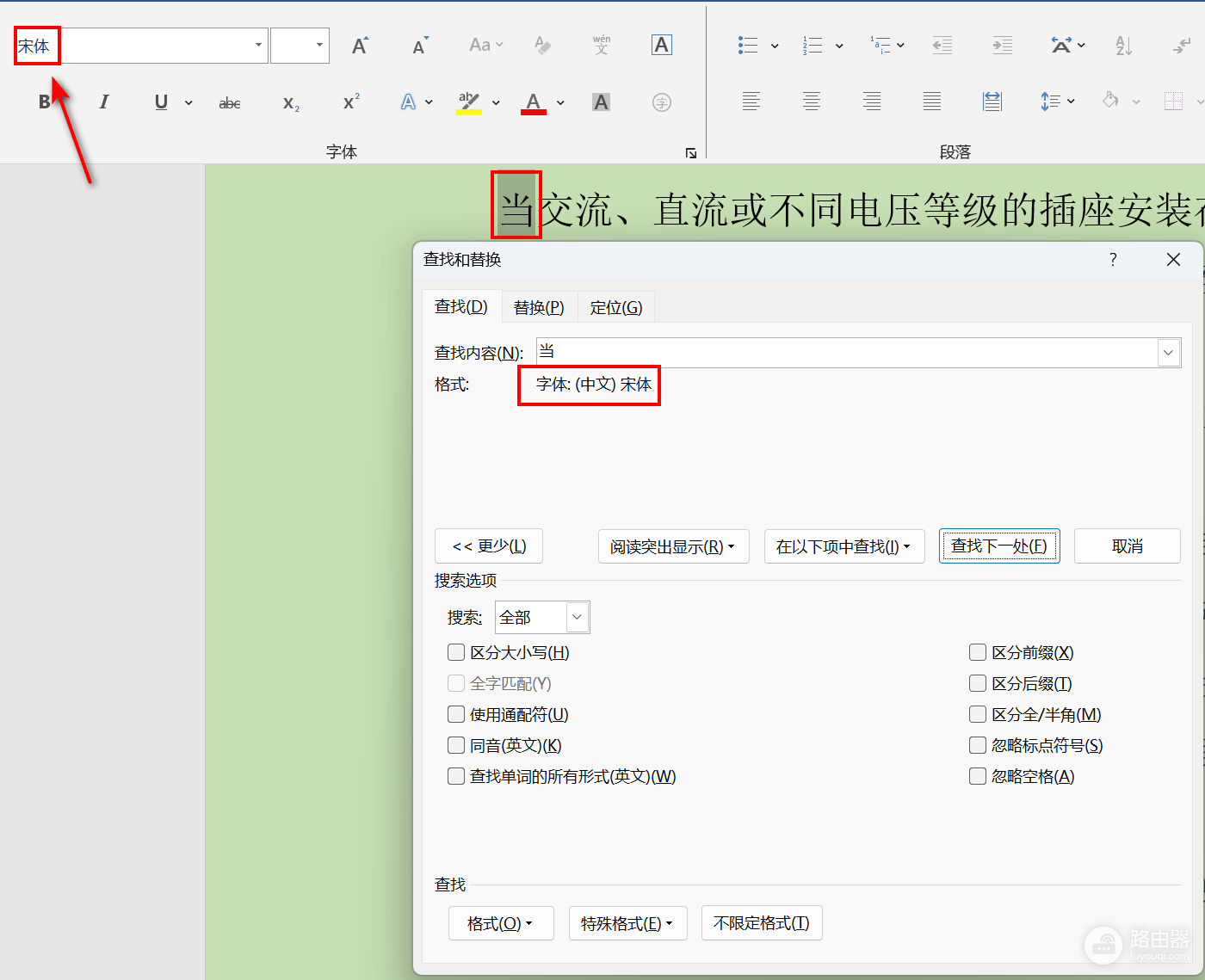
通过“不限定格式”查找,可以确认这个字是否真的存在。如果能查到,说明问题确实出在字体定义的微小差别上。
二、批量统一文档字体
如果文档是从网页复制或由他人发来的,文字可能混合了多种相似字体。为了保证查找精度,建议先将全文格式标准化。
1、按下ctrl + a全选文档内容。
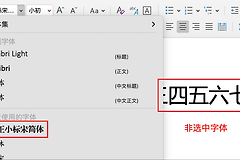
2、在顶部菜单栏的“开始”选项卡中,手动重新选择一次宋体。
3、再次进入高级查找,在“格式”中选择“字体”,手动输入或选择宋体进行精准定位。
三、处理隐藏字符或公式文字
有时候,文字看起来是宋体,但如果它是作为“域代码”或“嵌入式公式”存在的,普通查找模式也会失效。
1、尝试直接从正文中选中并复制那个字,然后粘贴到查找框。
2、在查找对话框中勾选使用通配符或进入高级查找检查是否开启了“忽略标点”等干扰选项。
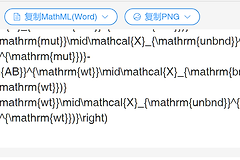
3、如果文档包含大量第三方插件(如MathType)生成的文字,普通word查找可能无法穿透这些插件的私有图层。
如果在新建的空白文档中输入宋体可以查到,但在当前文档查不到,执行一次“全选 -> 复制 -> 粘贴到记事本 -> 再从记事本复制回word”的动作,可以彻底剥离所有干扰格式,让文字回归纯净状态。