word字体下拉框怎么隐藏不需要的字体?office云字体清理教程
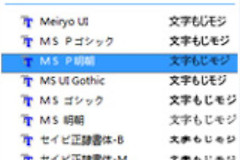
在 windows 系统中,即便你在控制面板里设置了“隐藏”字体,word的字体下拉选择框依然会显示大量内置字体或云端自动下载的字体。这是因为office拥有一套独立的云字体加载机制,且部分系统保护字体为了保证不同语言文档的显示兼容性,被强制禁止在应用层隐藏。通过关闭office的连接体验并手动清理云字体缓存,可以最大程度精简你的字体列表。
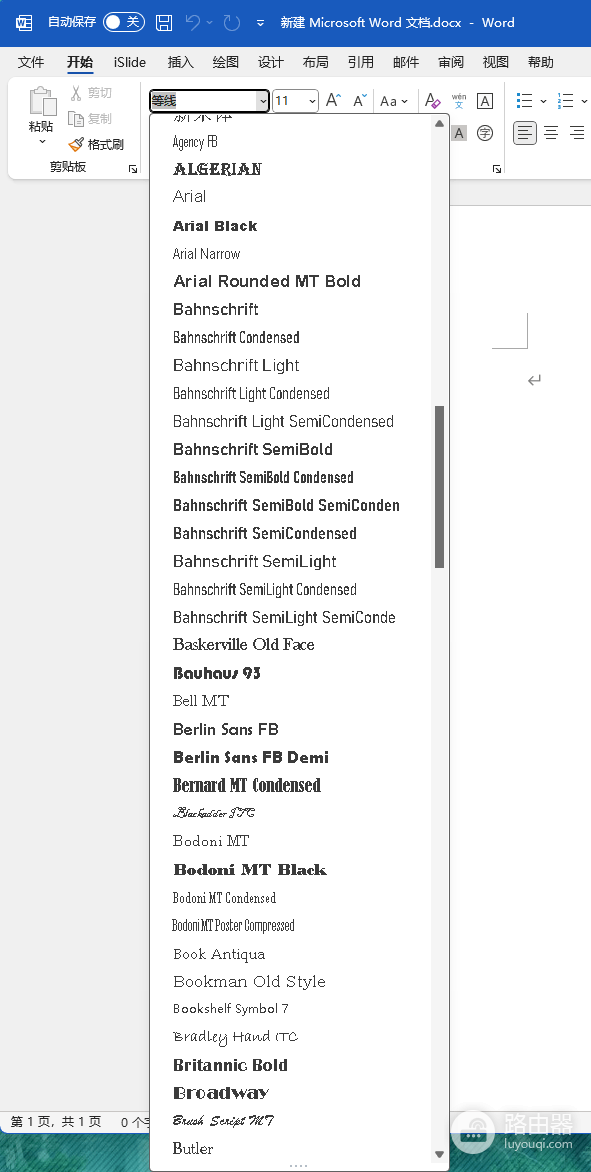

一、 关闭“可选的连接体验”切断云端同步
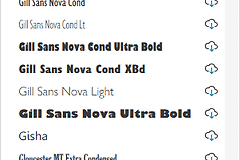
很多出现在列表里的字体图标带有一个“云朵”标志,这些是microsoft 365自动推送的云字体。关闭连接体验后,word将不再主动拉取这些字体。
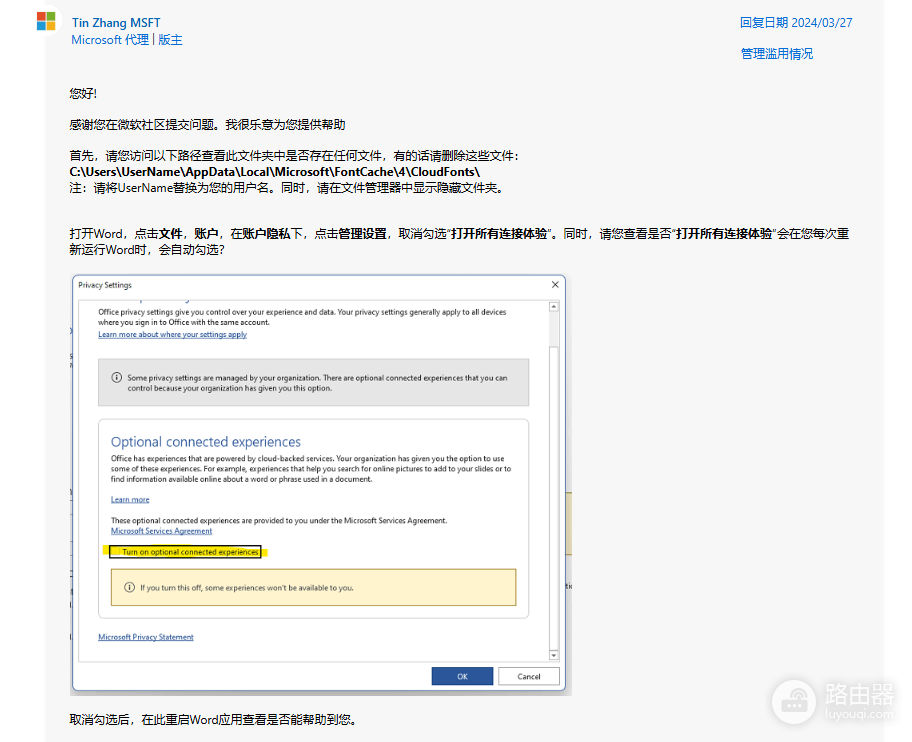
1、打开word,点击左上角的文件,进入账户。
2、在“账户隐私”栏目下点击管理设置。
3、向下滚动找到“可选的连接体验”,取消勾选此选项。
注意:执行此操作后,word的某些在线协作功能(如在线图片搜索)也会被禁用。如果你的核心诉求是界面简洁,这是最直接的阻断方法。

二、 手动清理云字体本地缓存
即便关闭了同步开关,已经下载到本地的云字体依然会残留在缓存文件夹中。
1、按下 win + E 打开文件资源管理器。
2、在地址栏粘贴以下路径(请将 UserName 替换为你的windows用户名):
C:\Users\UserName\AppData\Local\Microsoft\FontCache\4\CloudFonts3、将此文件夹内的所有子文件夹彻底删除。
三、 关于系统保护字体的说明
对于 win10 或 win11 系统自带的保护字体(如微软雅黑、宋体或某些多国语言支持字体),由于它们深度集成在 windows 的渲染框架中,常规手段无法将其从word列表中彻底移除。
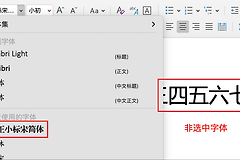
1、推荐方案:将你最常用的3-5款字体设置为“主题字体”或在字体对话框中设置为默认值。
2、交互逻辑:word会将最近使用的字体置顶显示,如果此功能失效,建议检查注册表中的 Recent Fonts 键值是否被第三方安全软件锁定。
清理掉云字体缓存并切断同步后,你的字体列表长度通常能缩减60%以上,极大地提升文档编辑时的筛选效率。