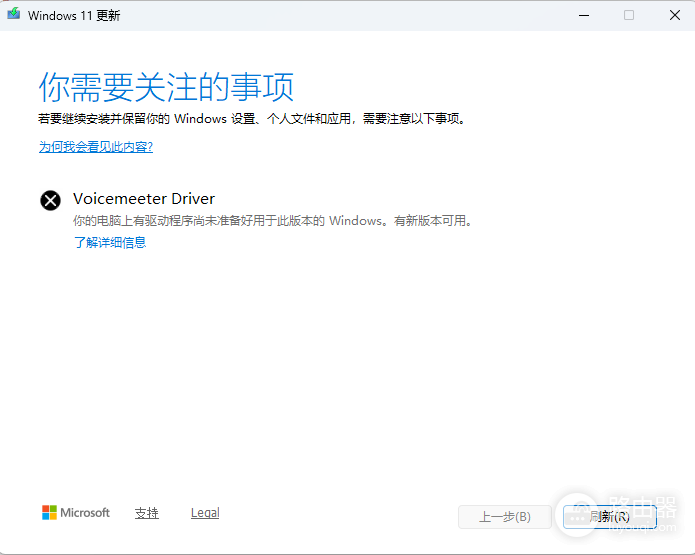
win11 24H2更新失败提示VBaudio驱动不兼容怎么办?彻底删除方法
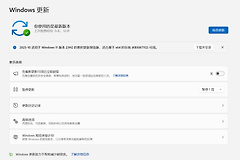
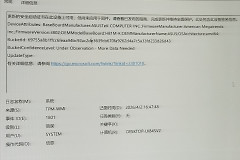
在更新win11 24H2版本时,即使已经卸载了VB-Audio(如Virtual Cable或Voicemeeter),系统仍可能因为检测到残留的驱动文件而停止安装。这是由于该驱动的 .sys 文件可能仍驻留在系统驱动库中,被windows更新程序判定为潜在的蓝屏风险。
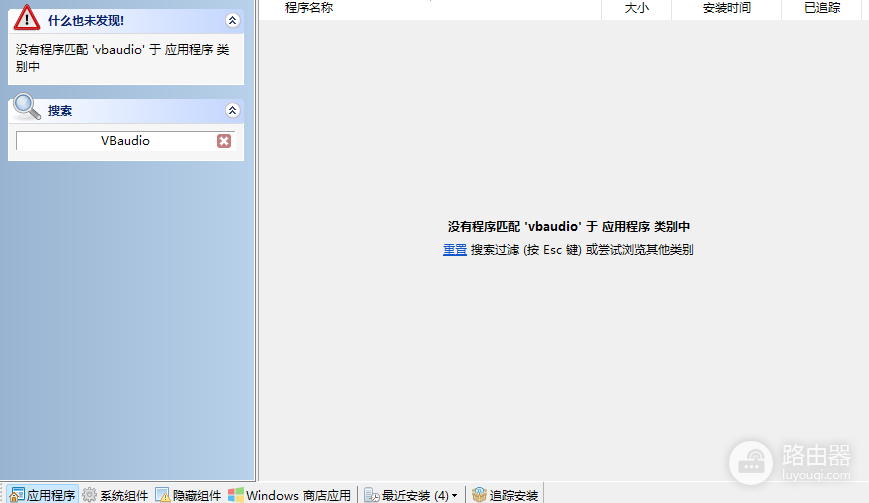
通过设备管理器彻底清除节点镜像并重置安装缓存是绕过此限制最有效的手段。
一、 从设备管理器彻底清除残留驱动
即使卸载了软件,底层的虚拟音频接口可能依然存在于硬件树中。
进入管理界面:右键点击“此电脑”,选择“管理”,点击左侧的“设备管理器”。
显示隐藏设备:点击顶部菜单栏的“查看”,勾选“显示隐藏的设备”。
定位VB-Audio:在“声音、视频和游戏控制器”以及“音频输入和输出”分类下,查找所有带有VB-Audio、VoiceMeeter或Virtual Cable字样的项目。
彻底卸载:右键点击这些项目,选择“卸载设备”,并务必勾选“尝试删除此设备的驱动程序”。
二、 清理windows更新的扫描缓存
windows更新程序有时会记录之前的扫描结果,导致即便驱动已删,错误提示依然存在。
结束更新进程:以管理员身份运行“命令提示符”或“终端”,执行以下指令:
net stop wuauserv
net stop bits清理Panther文件夹:这是windows存储兼容性评估结果的地方。在文件资源管理器地址栏粘贴并进入:
C:\$WINDOWS.~BT\Sources\Panther删除过时记录:删除该文件夹下所有以 compatscancache.dat 结尾的文件。这会强制系统在下次点击“检查更新”时重新扫描硬件。
三、 检查系统驱动库 (DriverStore)
如果上述操作后依然拦截,说明 .inf 文件仍存在于驱动存储库中。
使用PnPUtil工具:在管理员终端中输入以下命令,列出所有第三方驱动:
pnputil /enum-drivers寻找VB-Audio:在列表中查找原始名称包含 vbaudio 的项(如 oemXX.inf)。
强制移除:记录下对应的发布名称(如 oem12.inf),执行删除指令:
pnputil /delete-driver oem12.inf /uninstall /force执行完这些步骤后,建议重启电脑并再次运行win11 24H2安装程序。如果安装程序依然提示驱动未准备好,说明此驱动可能被某些音频插件或宏按键软件静默调用,建议检查并关闭所有与音频处理相关的后台程序。