win11报错sppsvc.exe蓝屏怎么办?24H2更新失败解决方法
更新时间:2026-04-09 15:55
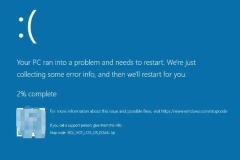
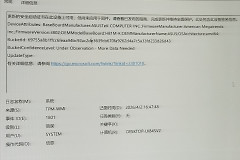
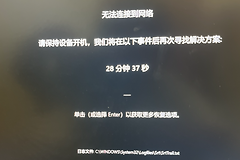
在win11系统中,sppsvc.exe(软件保护平台服务)负责系统的激活与授权验证。如果此进程触发蓝屏,通常是因为系统文件损坏、非官方授权工具干扰或无线网卡、蓝牙驱动程序存在兼容性冲突。
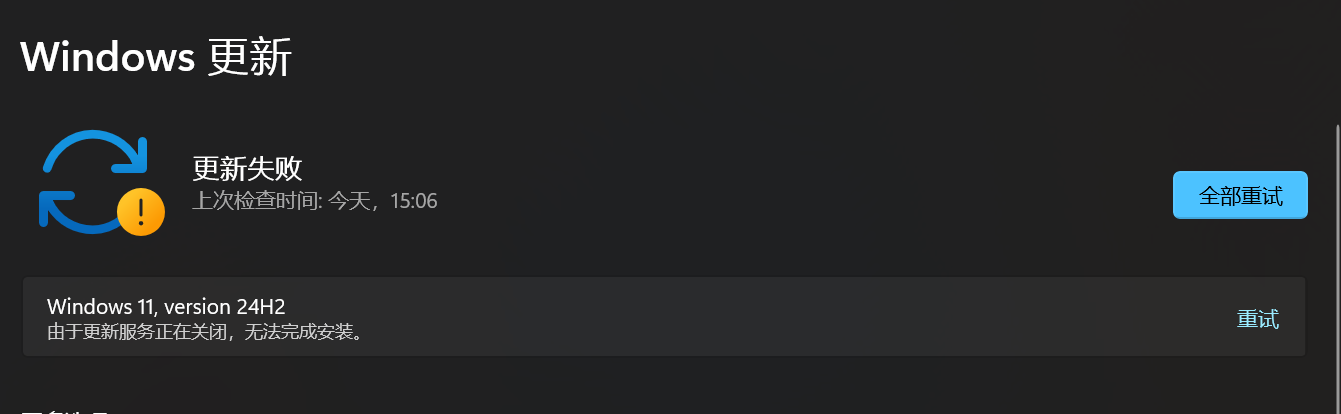
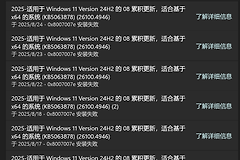
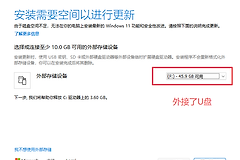
如果尝试从23H2更新至24H2时显示更新失败,往往是因为服务组件挂起或第三方安全软件拦截了底层通信。
一、 卸载干扰软件并清理环境
如果电脑中安装了非微软的安全软件、各类“电脑管家”或非法激活工具,这些程序会频繁挂钩 sppsvc.exe 进程,极易引发内存溢出导致系统崩溃。
1、移除第三方防护:建议优先卸载所有第三方安全软件,恢复windows defender的默认防护。
2、停止非法授权服务:如果曾使用过激活工具,请将其彻底删除。此类工具会修改系统底层验证机制,是导致24H2更新失败的诱因之一。
二、 重新安装网络与蓝牙驱动
很多时候 sppsvc.exe 的异常崩溃与硬件驱动的堆栈报错有关。
1、访问你电脑品牌(如联想、华为、戴尔等)的官方网站。
2、输入序列号下载对应win11版本的无线网卡和蓝牙驱动。
3、在设备管理器中卸载当前驱动后,运行下载的官方安装包进行“清洁安装”。
4、执行完成后重启电脑,观察是否还会出现蓝屏现象。
三、 修复windows更新组件
如果windows更新始终显示关闭或无法从23H2升级,可以通过重构网络堆栈与更新服务来解决。
1、右键点击开始按钮,选择命令提示符(管理员)或终端(管理员)。
2、依次输入以下指令(每行结束后按回车):
net stop wuauserv
net stop cryptSvc
net stop bits
net stop msiserver
ren C:\Windows\SoftwareDistribution SoftwareDistribution.old
ren C:\Windows\System32\catroot2 catroot2.old
net start wuauserv
net start cryptSvc
net start bits
net start msiserver
这个操作会强制清空已损坏的更新缓存文件。
四、 修复系统核心组件
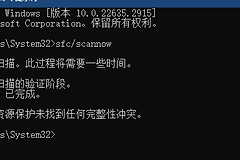
如果 sppsvc.exe 文件本身已损坏,可以使用镜像修复指令进行打补丁。在管理员终端中执行:
sfc /scannow
dism /online /cleanup-image /restorehealth
通过执行这些指令,系统会对比官方镜像并自动替换损坏的系统文件,从而修复24H2的升级并解决蓝屏问题。
相关推荐