win11 23H2不推送24H2怎么办?开启系统更新升级教程
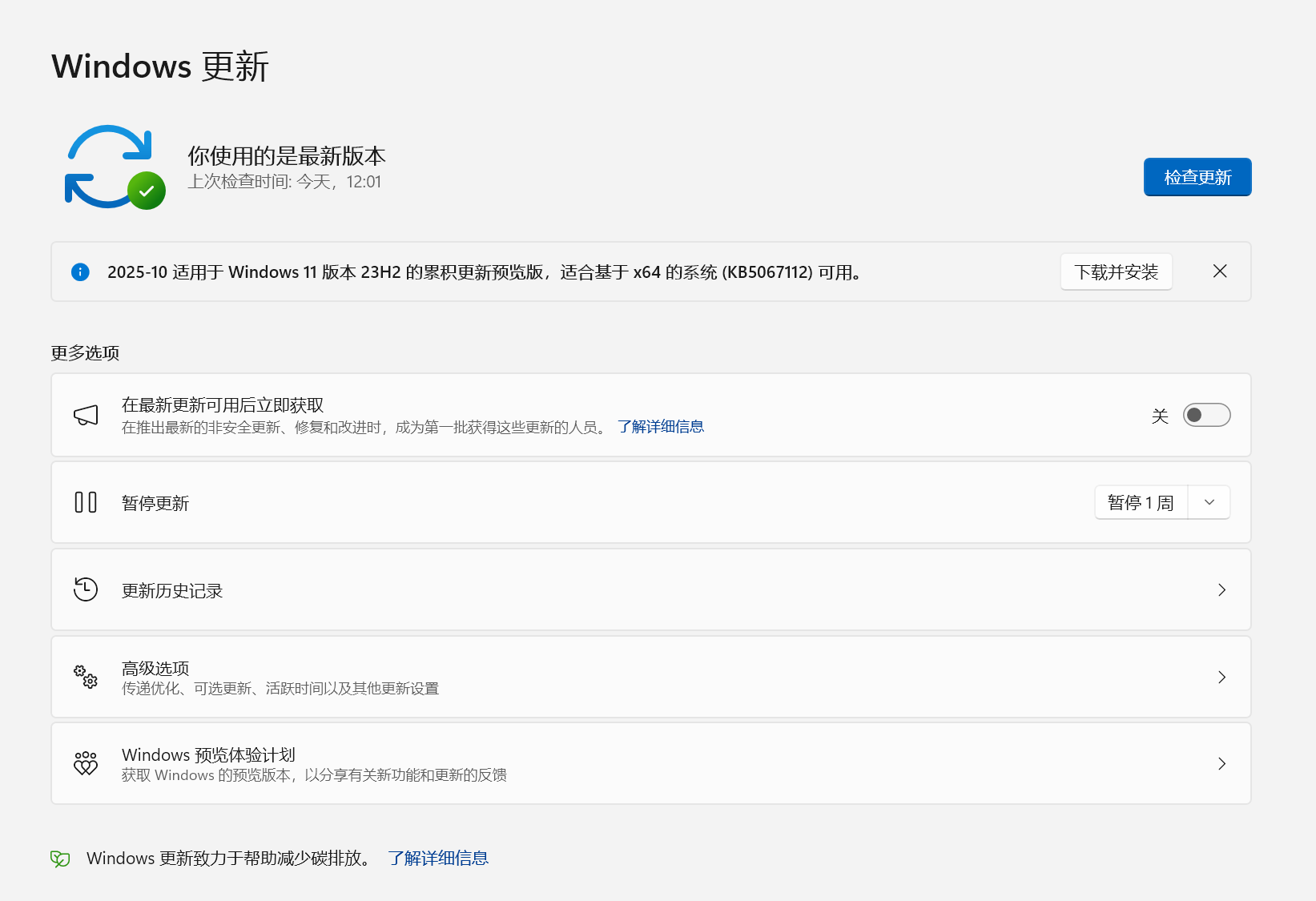
即便windows官方已宣布解决了24H2版本的所有已知兼容性问题,仍有大量win11 23H2用户在检查更新时无法发现新版本推送。这个现象通常是因为本地系统的“兼容性评估”数据未刷新,导致微软的分发服务器仍将此设备标记为风险状态。通过手动触发系统评估任务或修改注册表目标版本,可以有效打通24H2的下载链路。
一、 手动触发兼容性评估刷新
windows会定期运行一个名为Appraiser的任务来判断电脑是否符合升级条件。如果此任务的数据过时,即便硬件已经达标,系统也不会推送新版本。
1、按下win + S搜索任务计划程序并以管理员身份运行。
2、依次展开路径:库 \ Microsoft \ Windows \ Application Experience。
3、在右侧列表中找到Microsoft Compatibility Appraiser。
4、右键点击该项目并选择运行。
执行此操作后,建议等待15分钟左右,然后重新进入windows更新界面点击检查更新。
二、 检查注册表升级指示器
如果系统依然显示“最新状态”,可以通过查询注册表项来确认是否存在硬件不兼容的残留标记。
1、右键点击开始图标,选择终端(管理员)。
2、复制并输入以下指令以查看升级体验指标:
REG QUERY "HKLM\SOFTWARE\Microsoft\Windows NT\CurrentVersion\AppCompatFlags\TargetVersionUpgradeExperienceIndicators" /s如果返回的结果中包含Red 或 Yellow字样,说明系统内部仍判定当前环境存在权限设置冲突或驱动不兼容风险,这会直接拦截24H2的推送。
三、 修改组策略解除版本锁定
对于专业版用户,如果之前为了稳定手动限制了版本更新,需要确认组策略中没有锁定23H2。
1、按下win + R输入gpedit.msc并回车。
2、定位到:计算机配置 \ 管理模板 \ Windows组件 \ Windows更新 \ 管理从Windows更新推出的更新。
3、找到选择目标功能更新版本,双击打开。
4、如果此项已启用,“功能更新的目标版本”处填写的是 24H2,或者直接将其设置为未配置。
四、 使用PC健康检查工具强制刷新
如果本地组件评估逻辑彻底挂起,安装并运行官方的“PC健康检查”应用是强制同步服务器状态的最快方法。
1、下载并运行PC健康检查 (PC Health Check)。
2、点击立即检查按钮,所有硬件项目均显示绿色对勾。
3、保持应用开启状态,再次尝试在windows更新中检查新版本。
运行此工具会强制触发底层WMI服务的属性更新,修正本地与云端的数据偏移。如果所有配置均正确但仍未收到推送,通常意味着你所在的区域正处于分阶段推送的末尾,保持系统联网,补丁通常会在24到48小时内自动出现。