win11 24H2更新报错空间不足怎么办?C盘存储空间清理教程
win11 24H2作为大版本更迭,对系统分区有着极高的空闲空间要求,如果C盘剩余空间低于20-30GB,即便接入外部U盘,系统也会因为无法在主分区内完成引导文件重构而报错。由于24H2更新涉及大量的系统组件替换与备份,单纯依赖U盘扩展往往无法绕过C盘核心区域的写入限制。可以通过执行磁盘深度清理与清理系统冗余文件来尝试解决问题。
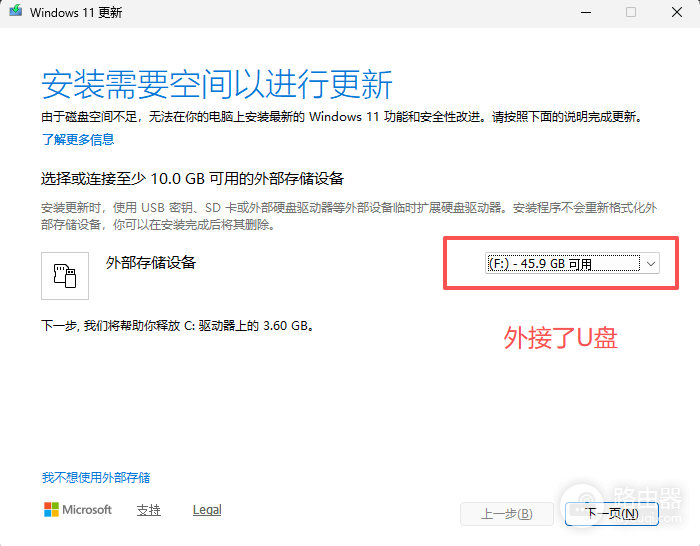
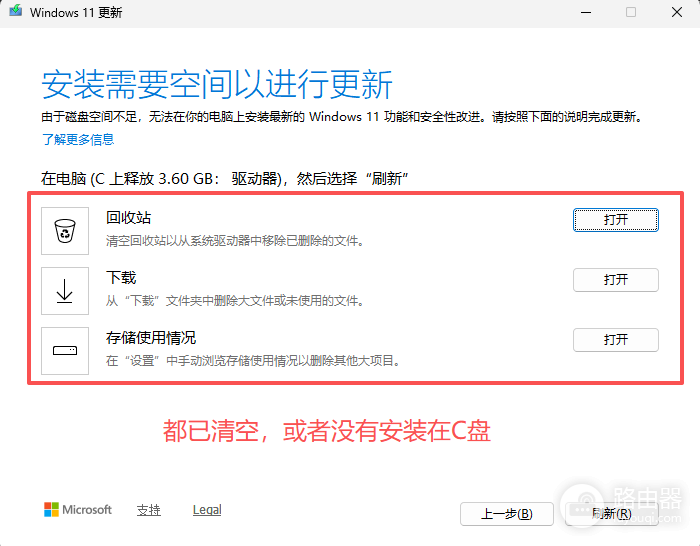
一、 执行系统级磁盘清理
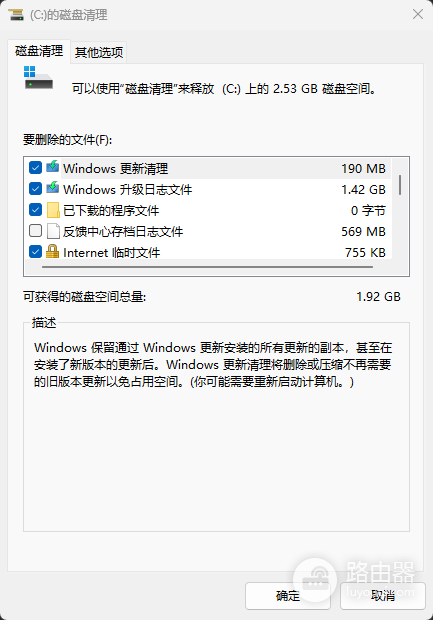
windows自带的清理工具可以安全地移除过往更新留下的残留数据,这是释放C盘空间最快且风险最低的方法。
1、在搜索框输入“磁盘清理”,右键点击并以管理员身份运行。
2、选择C盘,点击“清理系统文件”按钮。
3、勾选“以前的windows安装”、“windows更新清理”、“临时文件”以及“传递优化文件”。
4、点击确定并等待系统彻底清除这些文件。
二、 手动重定位大型用户文件夹
如果清理后空间依然不够,通常是因为桌面、文档、下载等文件夹占用了过多空间。这些文件夹默认位于C盘,但可以无损移动到其他分区。
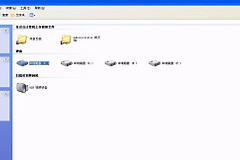
1、打开“此电脑”,右键点击“桌面”文件夹,选择“属性”。
2、切换到“位置”选项卡,点击“移动”按钮。
3、选择D盘或E盘下的一个新文件夹,点击应用并同意移动所有文件。
4、对“文档”、“下载”、“图片”执行同样的操作。
将这些高频变动的数据移出系统盘,能为win11 24H2的解压和临时镜像存放留出足够的空间。
三、 利用工具分析并清理大文件
当常规手段无法腾出足够空间时,需要通过可视化工具精准定位是哪些文件占用了存储空间。
1、使用存储感知:进入“设置”>“系统”>“存储”,开启存储感知,让windows自动清理过期的临时文件。
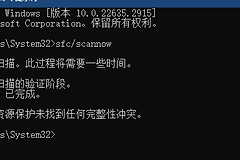
2、清理补丁缓存:如果C盘空间极其有限,可以尝试在命令提示符中输入以下指令来清理组件库。
Dism /Online /Cleanup-Image /StartComponentCleanup如果此命令执行后剩余空间仍不足20GB,建议暂时卸载体积较大的软件或游戏,待24H2更新完成并自动清理掉安装备份(windows.old)后再重新安装。24H2升级过程类似于一次系统重装,如果C盘存储空间不足,极易导致更新中途失败甚至出现系统无法引导的情况。