组策略报错“BranchReadinessLevelId不存在”导致无法更新的解决方法
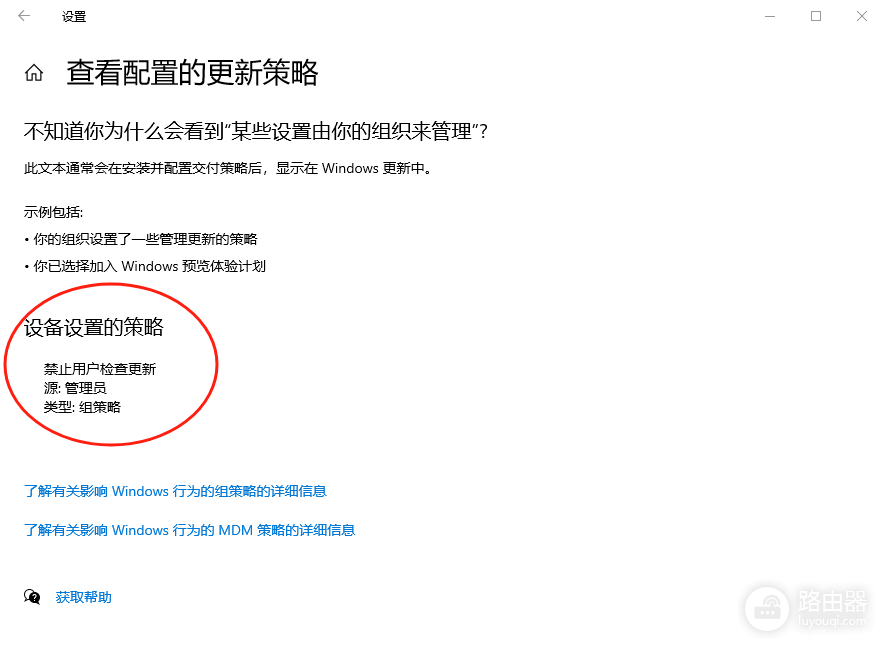
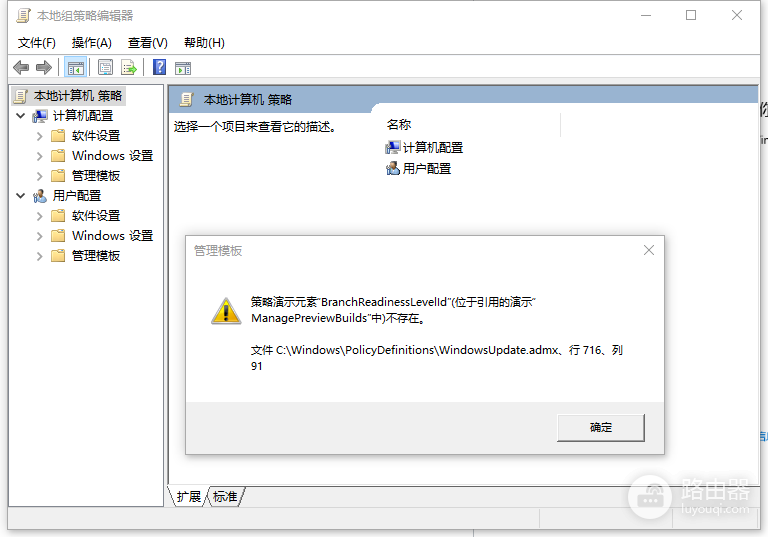
在Win10专业版系统中,如果你打开组策略(gpedit.msc)时弹出“策略演示元素不存在”的错误,且文件指向 WindowsUpdate.admx,通常是由于系统在跨版本升级或手动修改过程中,导致管理模板文件(.admx)与其对应的语言文件(.adml)版本不匹配。由于组策略文件损坏,导致你无法取消“由组织管理”的限制,从而无法恢复更新。
一、 核心修复:替换受损的组策略定义文件
报错信息明确指出了 WindowsUpdate.admx 存在问题。最稳妥的办法是从一台版本相同的正常电脑上拷贝该文件进行替换。
1、准备文件:在一台同为Win1021H2(或更高版本)且组策略正常的电脑上,拷贝以下两个文件:
● 主文件:C:\Windows\PolicyDefinitions\WindowsUpdate.admx
● 语言包(中文版):C:\Windows\PolicyDefinitions\zh-CN\WindowsUpdate.adml
2、获取权限并替换:
◆ 在你的故障电脑上,导航到上述路径。
◆ 由于是系统文件夹,你需要右键点击原有的 WindowsUpdate.admx,在“属性”>“安全”>“高级”中将所有者更改为你的用户名,并赋予完全控制权限。
◆ 将从正常电脑拷贝来的文件覆盖粘贴进去。
3、刷新组策略:重启电脑或在命令行输入 gpupdate /force,再次打开组策略查看报错是否消失。
二、 解决“由组织管理”无法更新的问题
即便修复了组策略报错,如果更新依然被锁定,说明注册表中的策略键值需要手动清理。
1、按下 Win + R 键,输入 regedit 并回车。
2、定位到以下路径:
HKEY_LOCAL_MACHINE\SOFTWARE\Policies\Microsoft\Windows\WindowsUpdate3、清理键值:右键删除 WindowsUpdate 项下的所有内容(或者直接删除该文件夹,系统会自动重建默认值)。
4、检查AU子项:如果存在 HKEY_LOCAL_MACHINE\SOFTWARE\Policies\Microsoft\Windows\WindowsUpdate\AU,同样将其清理。
三、 强制重置更新环境
如果修复后更新选项依然灰色,可以使用“就地升级”的方法,这是解决21H2版本系统文件受损且不丢失个人资料的最佳方案。
1、访问 微软官网下载Win10安装助手。
2、选择“立即下载工具”,运行后选择“立即升级这台电脑”。
3、这一操作会通过覆盖安装的方式重置所有 PolicyDefinitions 文件夹中的模板文件,并强行修复被锁定的更新链路。