Win11 24H2累积更新 (KB5063878) 报错0x8007007e解决方法
更新时间:2026-04-13 16:57
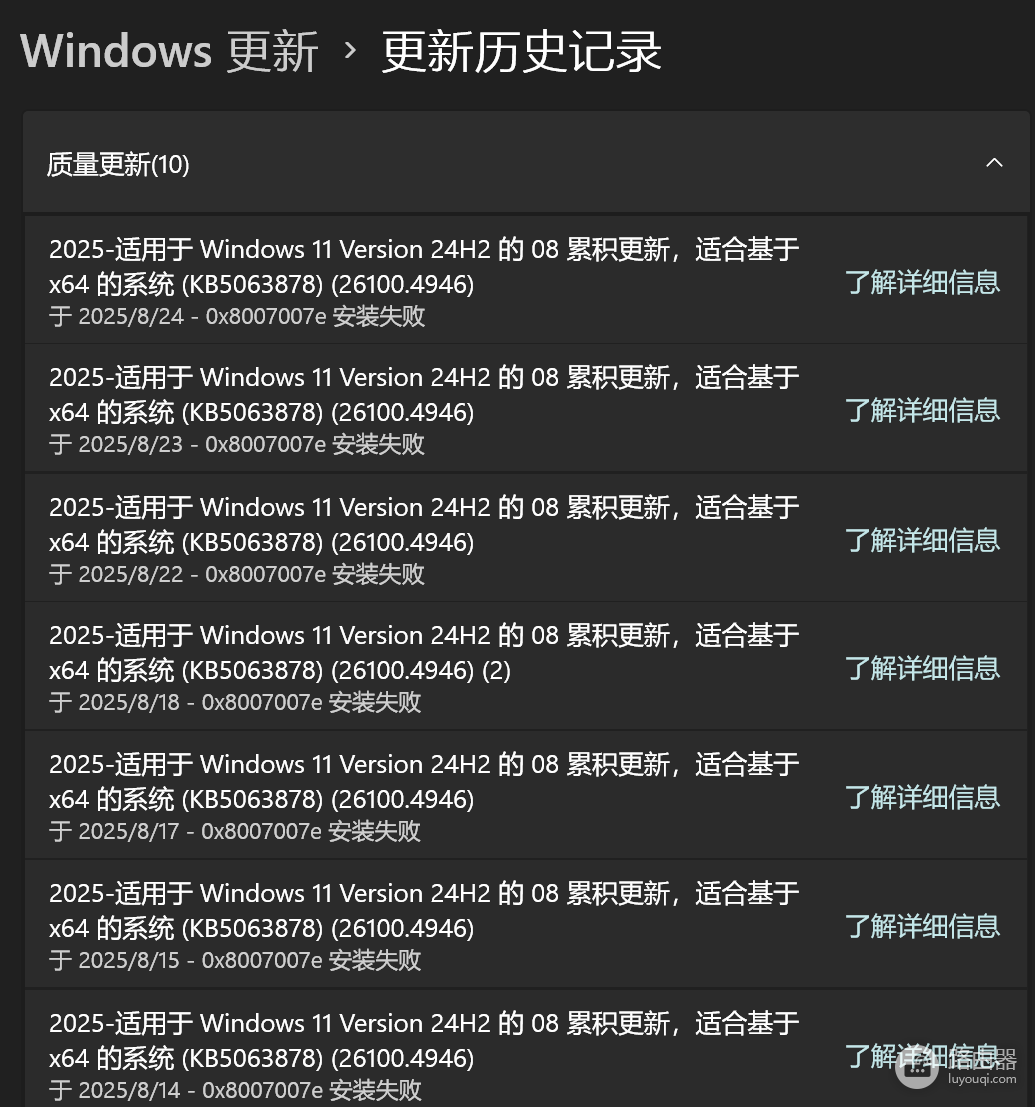
在Windows 11 24H2系统中,尝试安装累积更新(如KB5063878)时遇到错误代码0x8007007e,通常意味着“找不到指定的模块”。这往往是由于Windows Update的缓存组件损坏、系统DLL文件注册失效或网络分发环境异常导致的。通过重置更新服务组件或进行就地升级,可以有效修复此安装故障。
一、 重置Windows更新组件
手动清理下载缓存并重新注册更新相关的DLL模块是解决该错误的最快方法。
1、按下 Win + X 键,选择“终端(管理员)”或“PowerShell(管理员)”。
2、依次复制并粘贴以下命令,每行按一次回车:
net stop bits
net stop wuauserv
net stop appidsvc
net stop cryptsvc
Del "%ALLUSERSPROFILE%\Application Data\Microsoft\Network\Downloader*.*"
rmdir %systemroot%\SoftwareDistribution /S /Q
rmdir %systemroot%\system32\catroot2 /S /Q
regsvr32.exe /s atl.dll
regsvr32.exe /s urlmon.dll
regsvr32.exe /s mshtml.dll
netsh winsock reset
net start bits
net start wuauserv
net start appidsvc
net start cryptsvc3、完成后,重启电脑并再次尝试检查更新。
二、 执行就地升级(修复安装)
如果重置组件后依然报错,说明系统核心文件可能存在更深层次的损坏。使用ISO镜像进行就地升级可以在保留所有个人文件和应用的情况下,覆盖修复系统受损模块。
1、访问 微软Windows 11下载页面。
2、在“下载Windows 11磁盘映像 (ISO)”栏目下,选择“Windows 11 (multi-edition ISO)”并点击下载。
3、下载完成后,右键点击该ISO文件,选择“装载”(Mount)。
4、运行驱动器中的 setup.exe,在弹出的窗口中点击“下一步”。
5、在“准备安装”页面,确认系统勾选了“保留个人文件和应用”。
6、点击“安装”。系统会重启数次进行覆盖修复,完成后通常会自动解决所有更新安装错误。
相关推荐