win11 24H2开机黑屏报错怎么办?快速计算机恢复解决方法
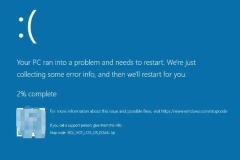
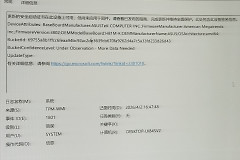
在win11 24H2版本中,微软引入了全新的“快速计算机恢复”界面,该界面在系统无法正常加载时替代了传统的蓝屏或单纯的黑屏。提示“请保持设备开机,我们将在以下事件后再次寻找解决方案”通常意味着关键系统组件(如KB5062660补丁或网络驱动)在更新后出现初始化冲突,导致无法连接网络获取在线修复包。
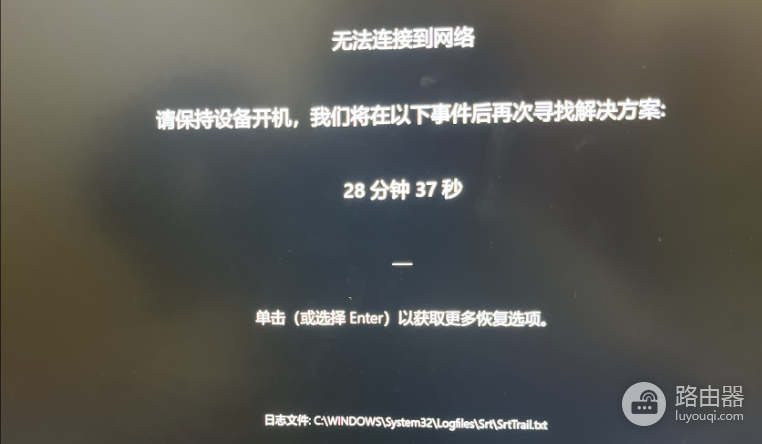
一、 强制触发高级启动模式
如果点击Enter键或恢复选项无响应,通过物理触发恢复环境是解决此问题的最快途径。
1、长按笔记本电源键强制关机。
2、再次开机,当看到电脑品牌LOGO时,立即长按电源键关机。
3、重复此操作3次左右,系统会显示“正在准备自动修复”,随后进入蓝色底色的“高级选项”界面。
4、进入疑难解答 > 高级选项,选择“卸载更新”,优先卸载最近安装的质量更新或功能更新。
二、 切换至特殊安全模式
如果普通重启无效,尝试关闭驱动程序签名强制检查,这能解决因新版本24H2驱动不兼容导致的启动挂起。
1、在高级选项界面中,选择启动设置 > 重启。
2、在弹出的数字菜单中,按下键盘上的F7(禁用驱动程序签名强制)。
3、如果成功进入系统,请立即使用驱动管理工具或进入设备管理器,回滚显卡或无线网卡驱动。
24H2版本对硬件抽象层进行了调整,部分旧版驱动在强制签名检查下会导致引导流程卡死在快速恢复界面,通过此模式可以跳过验证进入桌面进行修复。
三、 使用U盘介质进行系统引导修复
如果上述操作均无响应,说明本地恢复分区已损坏,需要借助外部介质修复。
制作介质:在另一台正常的电脑上访问微软官网,下载Media Creation Tool制作win11安装U盘。
引导修复:将U盘插入故障笔记本,开机按F12(或对应启动项键)选择U盘启动。
选择修复:在安装界面左下角点击“修复计算机”,而非“立即安装”。
执行重置:选择疑难解答 > 重置此电脑,并选择“保留我的文件”,这将重新部署24H2的系统文件同时保留个人数据。
对于24H2这种大版本更新,如果重置依然失败,建议在PE环境下备份重要资料后,直接使用U盘进行全新安装。通过重新划分分区表可以彻底解决旧版本残留导致的服务组件挂起问题。