onenote笔记本无法同步到另一台电脑怎么办?云端笔记丢失修复
onenote笔记本在不同设备间同步不一致,通常表现为一台电脑显示多个笔记本已同步,而另一台电脑却只能看到部分内容,且两端均显示“已同步”状态。
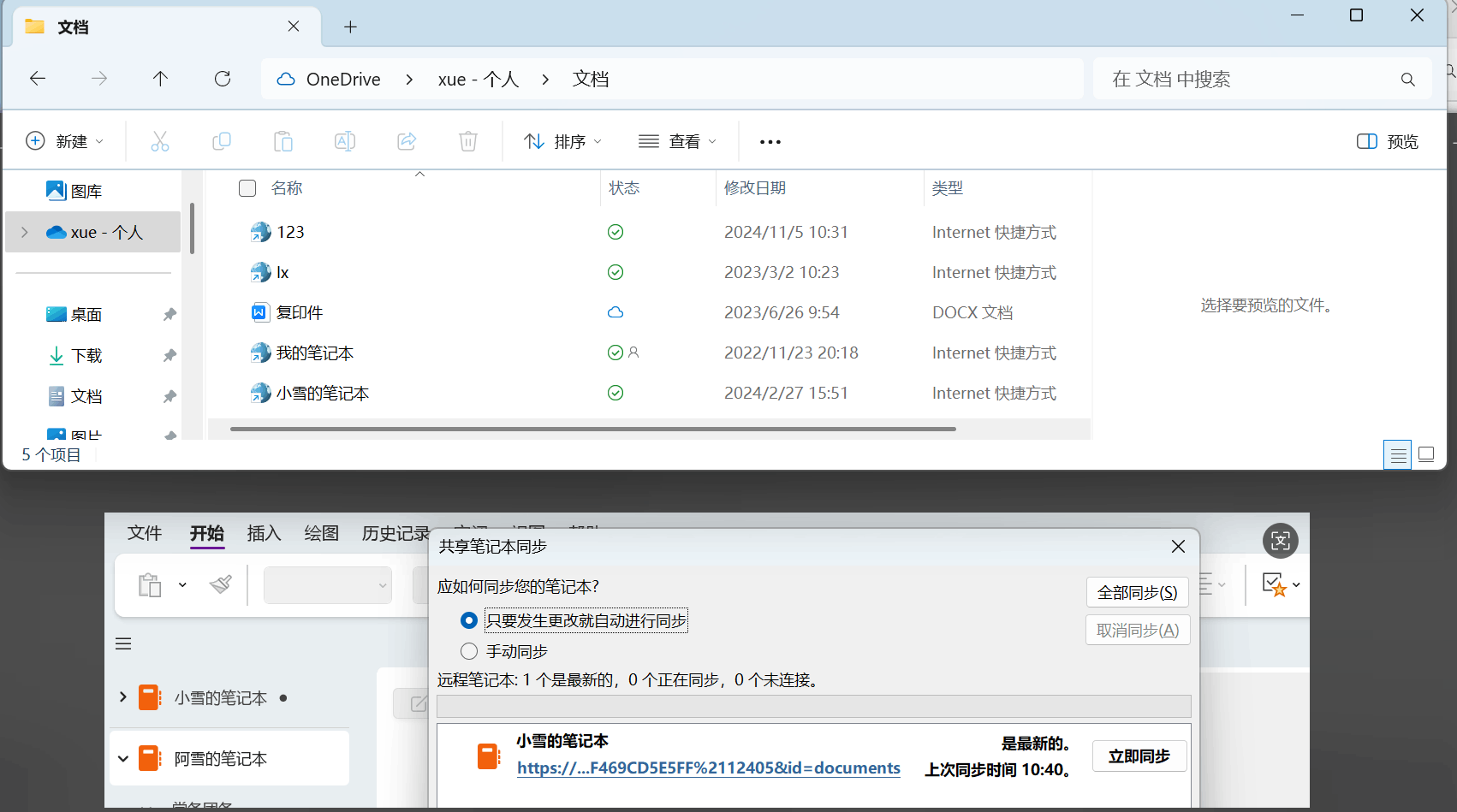
这种逻辑冲突往往是因为local端的缓存索引与oneDrive云端数据库脱节,或者是在更改笔记本名称后,系统未能在所有终端同步更新挂载路径。通过重新定向云端路径或利用 .onepkg 包重构数据,可以解决这种由于同步挂起导致的视图差异。
1. 强制重新挂载云端笔记本
当客户端显示同步成功但内容缺失时,说明当前软件读取的是旧的缓存视图。手动从oneDrive源头唤醒同步是解决此问题的直接手段。
1、从源头打开:在未同步成功的那台电脑上,点击文件 > 打开,在位置列表中选择你的oneDrive账户。
2、浏览文件清单:找到目标笔记本并点击打开。
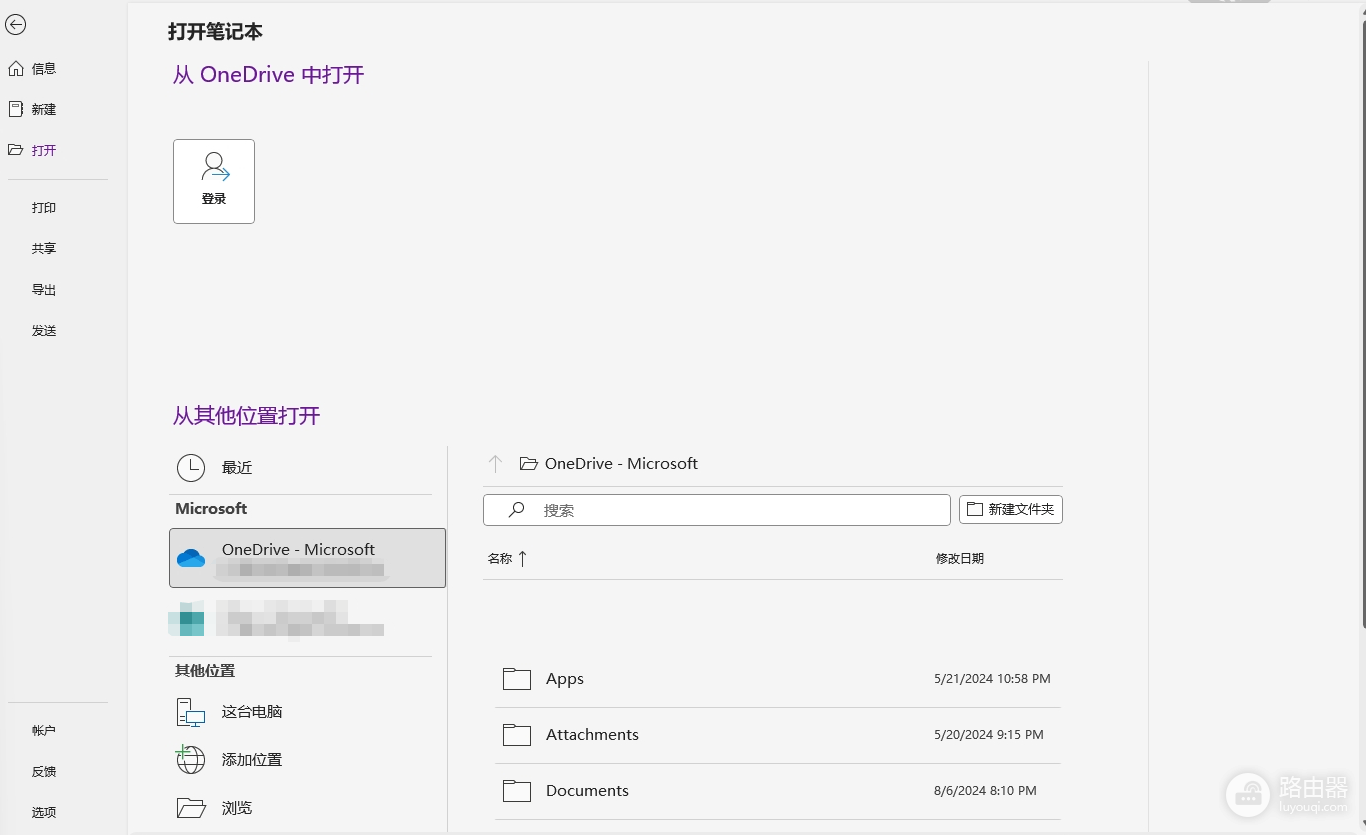
如果在此处能看到两个笔记本,直接点击即可重新建立映射。
3、重置登录状态:如果列表为空,请在该电脑的onenote中先退出账号,重启软件后再重新登录,以此强制刷新本地的云端索引库。
2. 利用导出的备份包重构笔记本
如果某个笔记本文件本身出现结构损坏,不管如何点击同步都无法上传,此时可以采取“导出再导入”的策略,绕过受损的旧通道。
1、导出数据:在内容完整的电脑上,点击文件 > 导出 > 笔记本,选择 *onenote包 (.onepkg)** 格式。
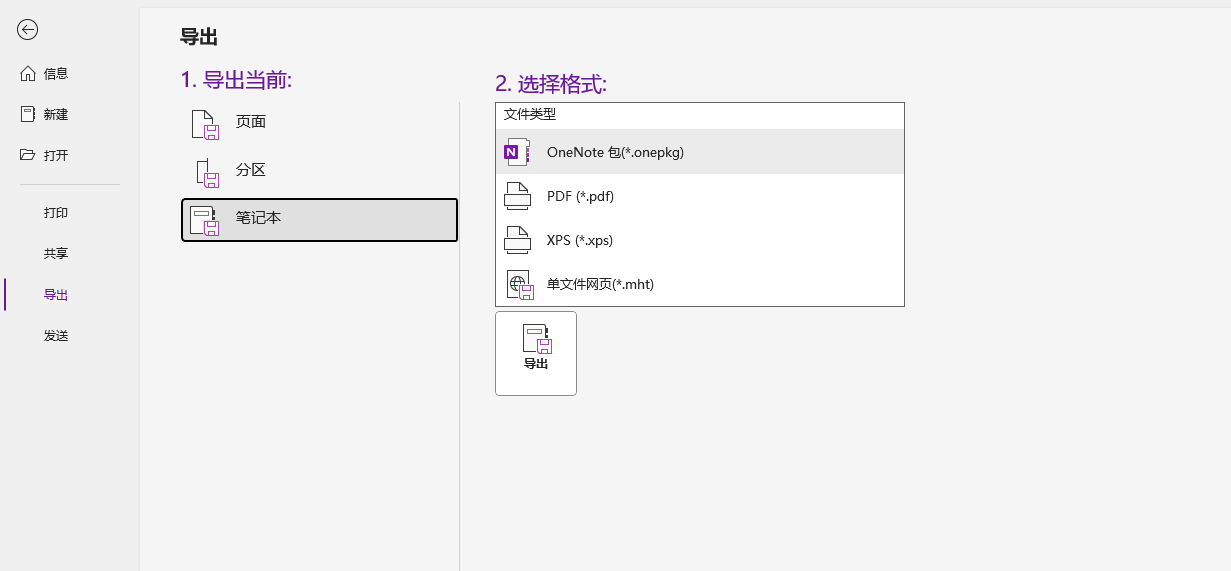
2、手动迁移:通过U盘或传输软件将此文件发给另一台电脑并打开。
3、新建同步链:打开后,点击文件 > 共享,将其上传到一个新的oneDrive文件夹下。这种方法本质上是创建了一个全新的云端副本,可以彻底排除旧文件的同步干扰。
3. 手动触发同步状态监测
如果笔记本较多,建议开启详细的同步进度面板,观察具体是哪个分区或页面导致了阻塞。
进入文件 > 信息 > 查看同步状态。
在“共享笔记本同步”对话框中,针对特定的笔记本点击“立即同步”。
如果你在onenote内修改了笔记本的显示名称,oneDrive网页端的文件夹名称可能并不会随之改变。请登录网页版oneDrive检查是否存在命名冲突,如果云端名称与本地不一致,可能会导致挂载失败。如果上述方法都无效,建议新建一个笔记本,然后将旧笔记中的分区逐个右键“移动或复制”到新笔记本中。