Teams企业账户无法登录怎么办?错误代码6008解决方法
更新时间:2026-03-25 11:26
在使用Microsoft Teams企业账户登录时,如果遇到“The credential is invalid”并伴随子状态代码6008(错误代码2148073494),通常意味着Windows系统的身份验证代理插件(AAD Broker)出现了令牌冲突,或者是由于组织策略要求设备必须重新注册。
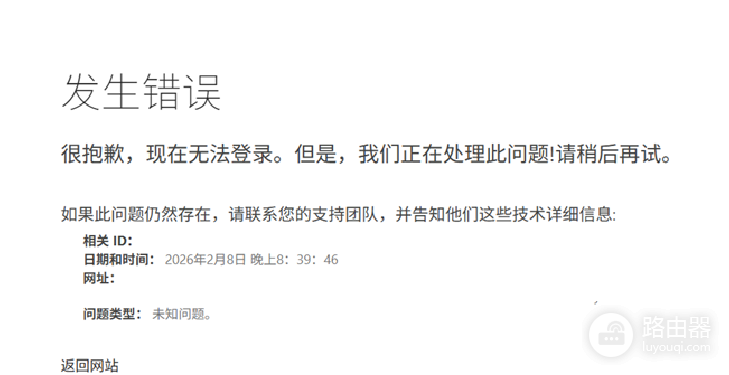
我们可以通过重置工作或学校账户连接并清理本地验证缓存,来解决问题。
1. 清理身份验证插件缓存
Windows使用专门的插件来处理企业账户的登录逻辑,如果此插件的本地数据损坏,就会导致“凭据无效”的假象。
按下 Win + E 打开文件资源管理器。
在地址栏粘贴以下路径并回车:
%localappdata%\Packages\Microsoft.AAD.BrokerPlugin_cw5n1h2txyewy删除该文件夹下的所有内容(如果提示文件正在使用,请先关闭所有Office应用和Teams)。
2. 重新断开并连接“工作或学校账户”
这是解决企业账户策略冲突最核心的一步。
1、点击“开始”>“设置”>“账户”。
2、选择“访问工作或学校”。
3、如果列表中已经有你的企业账户,请点击它并选择“断开连接”。
4、重启电脑。
5、再次回到该界面,点击“连接”,按照提示重新输入企业账号和密码。
在重新连接的过程中,如果系统询问“允许我的组织管理我的设备”,建议保持勾选。这样可以将设备重新注册到组织的Azure AD中,从而满足公司安全策略对登录环境的要求,避免再次触发6008错误。
3. 借用Word或Excel激活登录
有时Teams自身的登录界面会卡死或报错,我们可以通过其他Office组件来同步登录状态。
1、打开Word或Excel。
2、点击左上角的“文件”>“账户”。
3、点击“注销”当前账户,然后重新点击“登录”并输入你的企业账号。
4、成功登录后,再次启动Teams,它通常会自动识别到这个已验证的凭据。