word分节设置对称页边距失效怎么办?word页面布局异常解决方法
word程序在处理多节文档时,对称页边距设置往往会强制应用到整个文档,即便在设置界面中勾选了“应用于本节”,系统依然会无视分节符并改变所有页面的布局。这种现象通常源于word内部布局引擎对镜像边距的逻辑定义偏向全局属性,导致用户在制作标书或双面打印文档时无法针对特定章节进行独立排版。执行布局替代方案并配合手动边距补偿是解决此问题的直接手段。
一、采用表格容器模拟边距效果
如果word的原生对称页边距功能持续失效,通过在页面内嵌入隐藏边框的表格可以实现更精准的控制。
1、在需要特殊边距的分节页首,插入一个单单元格的表格。
2、选中表格并进入“表格属性”,在“单元格边距”中根据奇偶页手动设置左右缩进。
3、将文档内容填充至表格内,并设置表格边框为无。
4、这种方式可以绕过word对“对称页边距”的全局强制锁定,实现单页或单节的独立边距视觉效果。
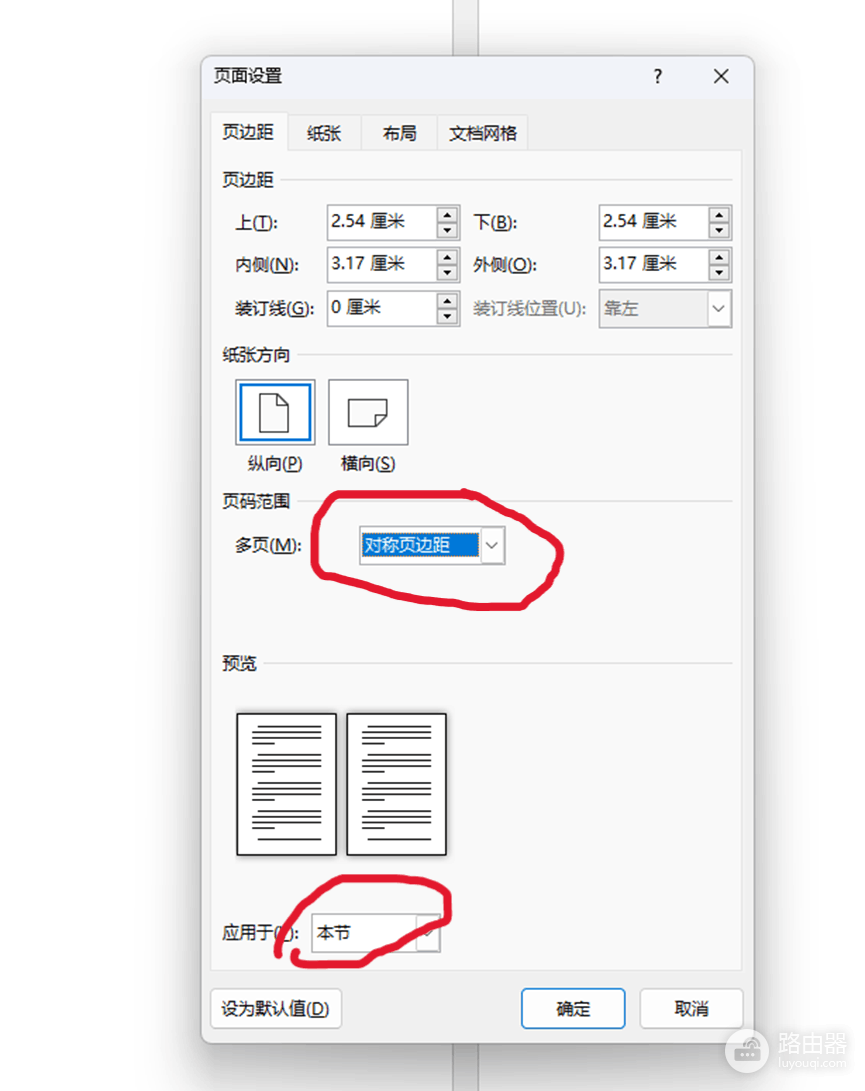
这种方法虽然增加了排版的工作量,但由于表格容器的属性优先级高于页面布局的全局设置,保证在导出PDF或打印时,边距不会因为程序逻辑错误而发生偏移。
二、手动补偿法替代对称设置
如果文档结构非常复杂,不建议强行开启word的“对称页边距”开关,而是通过手动计算并应用于不同节。
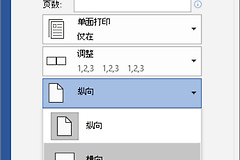
取消全局对称选项:在页面设置中将“页码范围”恢复为“普通”。
独立设置奇偶页:在“页眉和页脚”工具栏中勾选“奇偶页不同”。
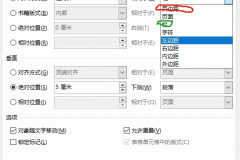
手动调整页边距:分别点击奇数页和偶数页,通过标尺或页面设置对话框,手动为左侧和右侧输入相反的数值。
由于word的底层设计中,对称页边距被视为一种文档级别的“显示模式”,一旦开启,程序会自动接管所有分节的边距计算。通过手动设置奇偶页差异,可以手动模拟出镜像效果,同时避免触发此功能的逻辑冲突。
三、使用文本框进行局部排版
对于标书封面或特定声明页,使用文本框可以完全脱离分节符的限制。
1、在当前页插入一个覆盖全页面的文本框。
2、将文本框的布局选项设置为“衬于文字下方”或“紧密型缠绕”。
3、在文本框内部设置内部边距(Internal Margin),从而达到与周围节不同的页边距效果。
如果上述方法在你的windows环境下依然无法达到预期的出版级精度,考虑到此现象已被官方记录为功能局限或待修复逻辑,如果项目紧急,使用兼容性软件进行最终排版输出也是一种规避风险的选择。