win10 22H2连接wifi延迟怎么办?网络响应慢解决方法
更新时间:2026-04-13 16:46
win10专业版22H2系统在连接wifi时出现约40秒的长延迟,通常与网卡驱动版本过旧、网络协议栈配置冲突或主板chipset驱动缺失有关。执行驱动程序更新与网络堆栈重置是恢复秒连体验最直接的手段。
一、 修复缺失的硬件驱动
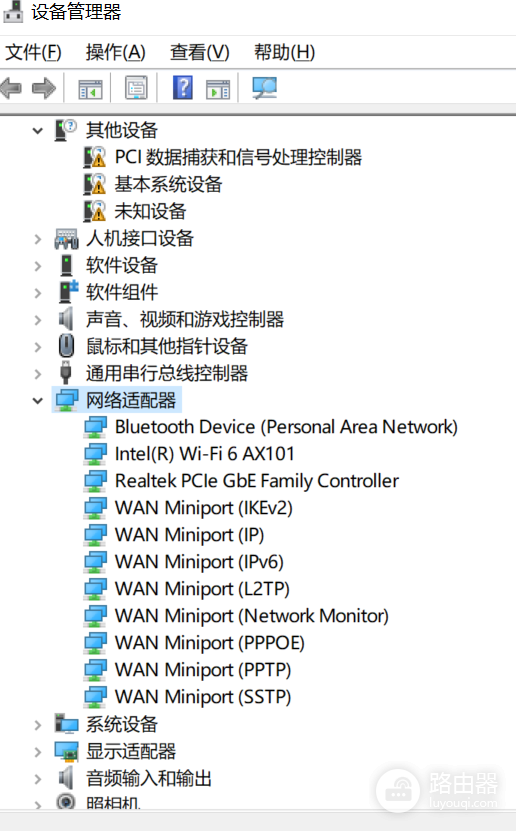
如果设备管理器中出现“PCI数据捕获和信号处理控制器”或“未知设备”等黄色感叹号,说明主板底层驱动不完整,这会直接干扰网络硬件的初始化速度。
1、右键点击“此电脑”,选择管理->设备管理器。
2、找到带有黄色警告标志的设备,右键选择“更新驱动程序”。
3、建议访问电脑品牌官网,下载并安装最新的芯片组 (Chipset) 驱动以及Realtek无线网卡驱动。
完成硬件层面的驱动补全,可以确认系统在唤醒网络适配器时不会因为等待硬件响应而卡顿。
二、 执行命令重置网络堆栈
系统在长时间使用后,Winsock目录或IP配置可能出现冗余错误,导致连接wifi时分配地址缓慢。
1、在搜索框输入“命令提示符”,选择以管理员身份运行。
2、在黑色窗口中依次输入以下代码,每行按一次回车:
netsh winsock reset
netsh int ip reset
ipconfig /flushdns
执行完毕后,重启电脑让配置生效。这个过程会强制清除网络缓存并打通数据传输链路。
三、 优化网络协议设置
部分网络环境下,IPv6协议的自动搜索过程会导致连接wifi时出现明显的“圈圈”等待。
1、按 win + R 键,输入 ncpa.cpl 并回车。
2、右键点击你正在使用的WLAN适配器,选择属性。
3、在列表里找到Internet协议版本6 (TCP/IPv6),取消勾选。
4、点击确定并关闭。
通过屏蔽非必要的协议搜索,可以显著缩短网卡获取网络访问权限的时间。如果使用了工具或第三方安全软件,建议暂时将其关闭进行对比测试,以排除软件层面的拦截干扰。