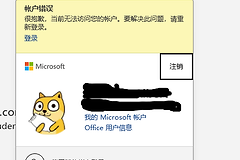
onenote总是显示账户错误怎么办?学校账户登录反复失效解决方法
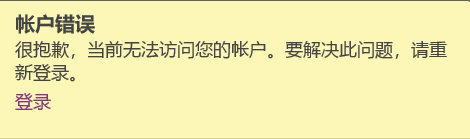
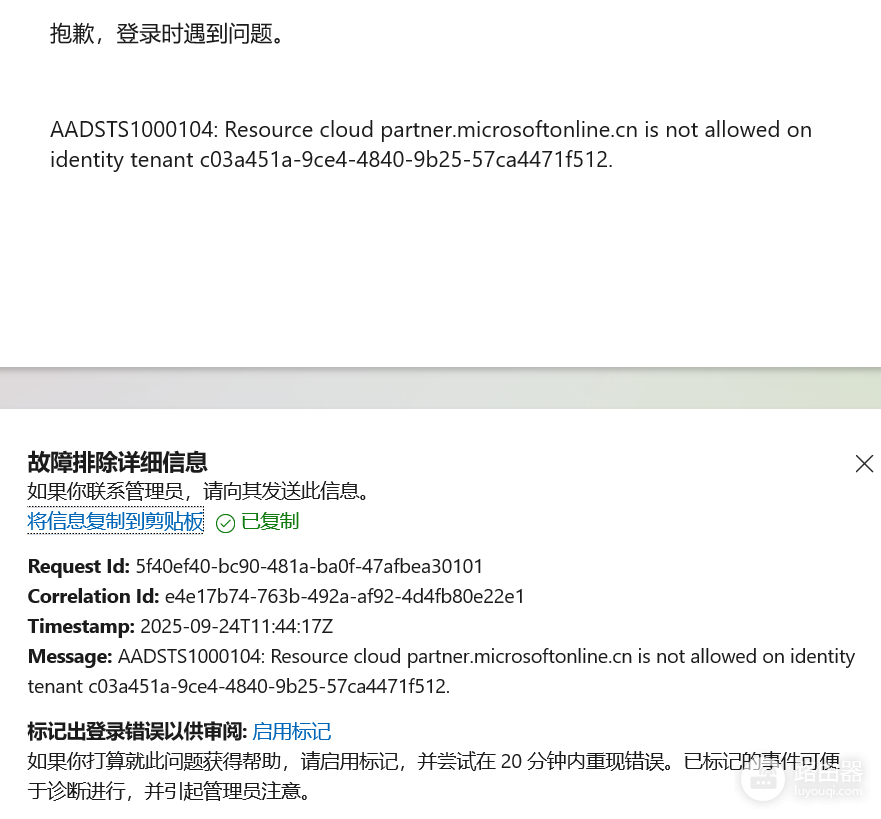
在windows系统下使用onenote时,如果频繁弹出“账户错误”提醒,且点击登录后几分钟内再次失效,不一定是密码错误,而是由于本地凭据管理器中残留了冲突的授权缓存。对于学校账户(教育版授权),系统会强制通过组织的Azure AD进行身份验证。如果本地Office授权数据与云端令牌同步断开,就会陷入“登录、失效、再登录”的死循环。通过清除本地凭据与应用缓存可彻底打通验证链路。
一、 清理windows凭据管理器
这是解决账户反复报错最关键的一步,移除所有过期的登录凭据。
1、关闭所有正在运行的office组件(onenote, word等)。
2、在搜索框输入凭据管理器并打开。
3、选择Windows凭据,在“普通凭据”列表中找到所有带有 MicrosoftOffice16_Data:live:cid=... 或 msteams_adalservice 字样的条目。
4、点击这些条目旁边的箭头,选择删除。
二、 清除onenote本地缓存文件夹
如果凭据清理无效,说明onenote的本地数据库存在索引错误。
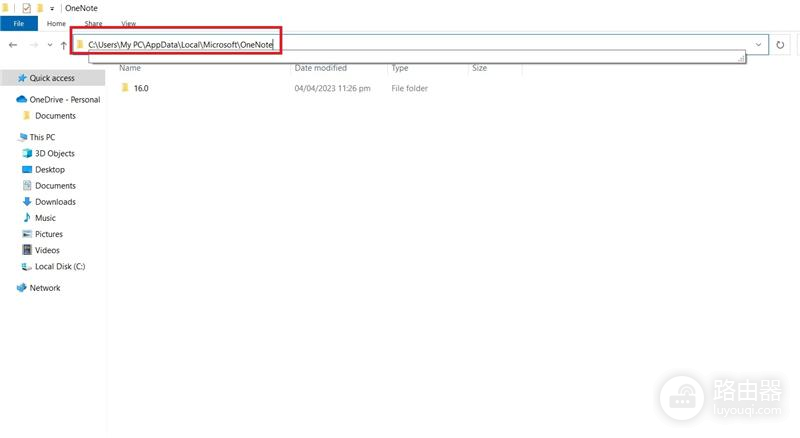
按下Win + R键,输入%localappdata%\Microsoft\OneNote\并回车。
根据你的版本(如16.0为windows版,或者进入相关文件夹),重命名或删除此路径下的缓存文件夹。
执行此操作前请务必确认笔记已在网页版同步成功,避免本地未同步的内容丢失。
三、 在系统设置中重新连接工作或学校账户
windows系统层面的账户同步异常也会干扰onenote。
1、进入设置 > 账户 > 连接工作或学校账户。
2、找到当前的学校邮箱,选择断开连接。
3、重启电脑后,重新在此页面点击连接并登录你的学校账号。
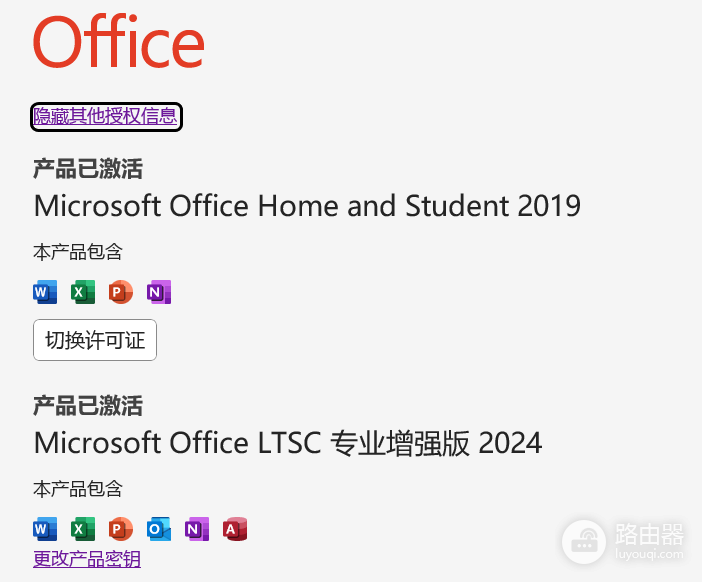
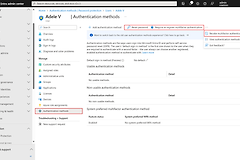
如果上述操作后问题依旧,通常说明学校IT管理员修改了该账号的许可证分配(License)或启用了多重身份验证(MFA)。你可以通过查看文件 > 账户中的激活信息(如下图所示),确认当前的“所属用户”是否与你的登录账号完全一致。如果不一致,建议联系管理员重置账户的订阅状态。