edge打开鸣潮官网CPU占用高卡死怎么办?浏览器性能优化教程
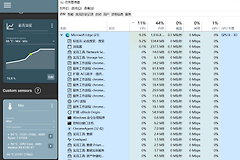
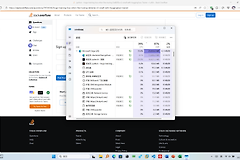
edge浏览器在访问鸣潮官网等含有大量高动态视觉元素或3D渲染脚本的页面时,常因硬件加速冲突或本地缓存数据残留导致CPU占用率瞬间飙升至100%并引发程序假死。通过清理底层用户配置文件或重置edge核心组件可有效释放被挂起的处理器资源。

一、 强制重置浏览器设置
如果单纯的关闭页面无法解决问题,说明浏览器的配置文件可能已经出现逻辑错误。在edge地址栏输入edge://settings/reset,选择将设置还原为默认值。此操作会重置你的启动页、新标签页、搜索引擎和固定标签页,同时禁用所有扩展并清除临时数据(如Cookie),但不会删除你的收藏夹和历史记录。
二、 彻底删除本地用户数据(有效对策)
当常规重置无效时,删除windows本地应用文件夹中受损的配置数据是最彻底的修复方案。
定位路径:按下Win + R键,输入%LocalAppData%\Microsoft\Edge\User Data并回车。
备份与清理:在弹出的文件夹中,找到名为Default的文件夹。
执行操作:关闭所有正在运行的edge窗口,将此文件夹重命名(如改为 Default.old)或直接删除。

重新启动edge后,系统会自动生成一个全新的、纯净的配置文件。这种操作可以解决因特定网页脚本与旧版缓存冲突导致的渲染死循环,从而平抑CPU的异常负载。
三、 调整硬件加速与效率模式
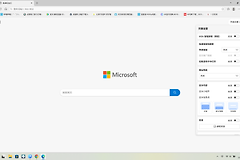
对于鸣潮官网这种高性能需求的网页,硬件加速的兼容性至关重要。进入“设置 > 系统和性能”,尝试切换“使用硬件加速(如果可用)”的开关。如果你的显卡驱动版本较低,关闭此项可将渲染压力转给CPU处理,避免显卡驱动超时导致的整机卡顿;反之,开启它则能利用显卡分担CPU的计算压力。
四、 检查版本更新
确认你的浏览器处于最新状态。在地址栏输入edge://settings/help,程序会自动检测并下载最新的稳定版组件。新版本通常包含针对Chromium内核渲染高负载网页的性能优化补丁,能显著提升在复杂动态背景下的运行稳定性。