打开bing搜索导致CPU高温怎么办?浏览器占用CPU过高解决方法
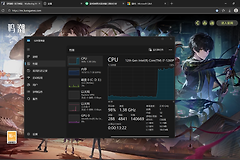
在Edge或Chrome浏览器中只要打开bing搜索引擎,CPU温度就会迅速飙升至80°C甚至90°C以上,伴随风扇狂转。
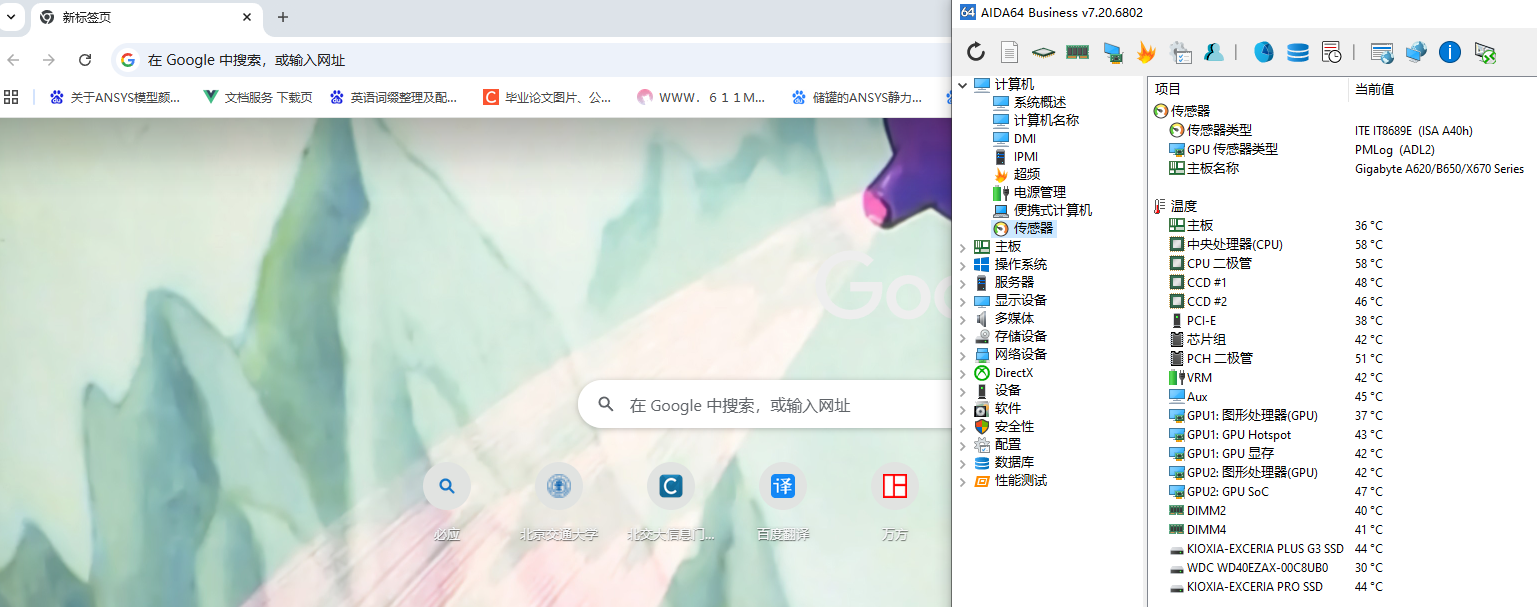
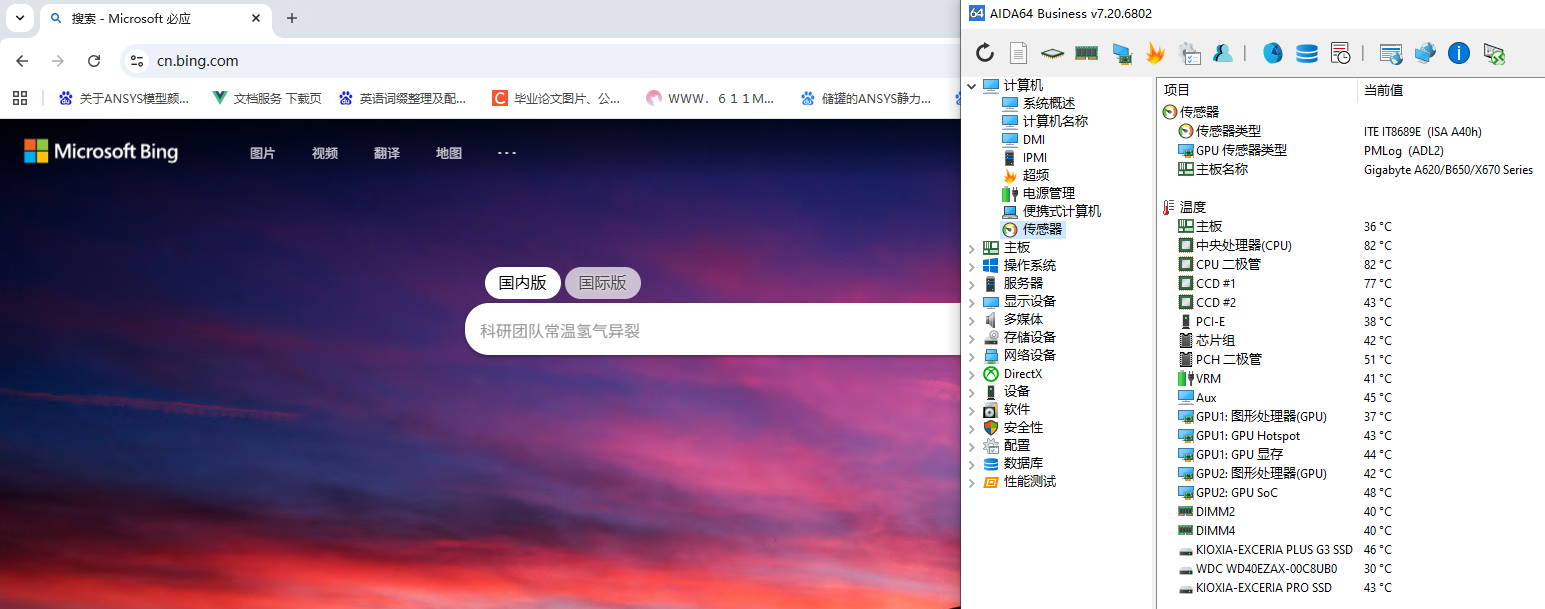
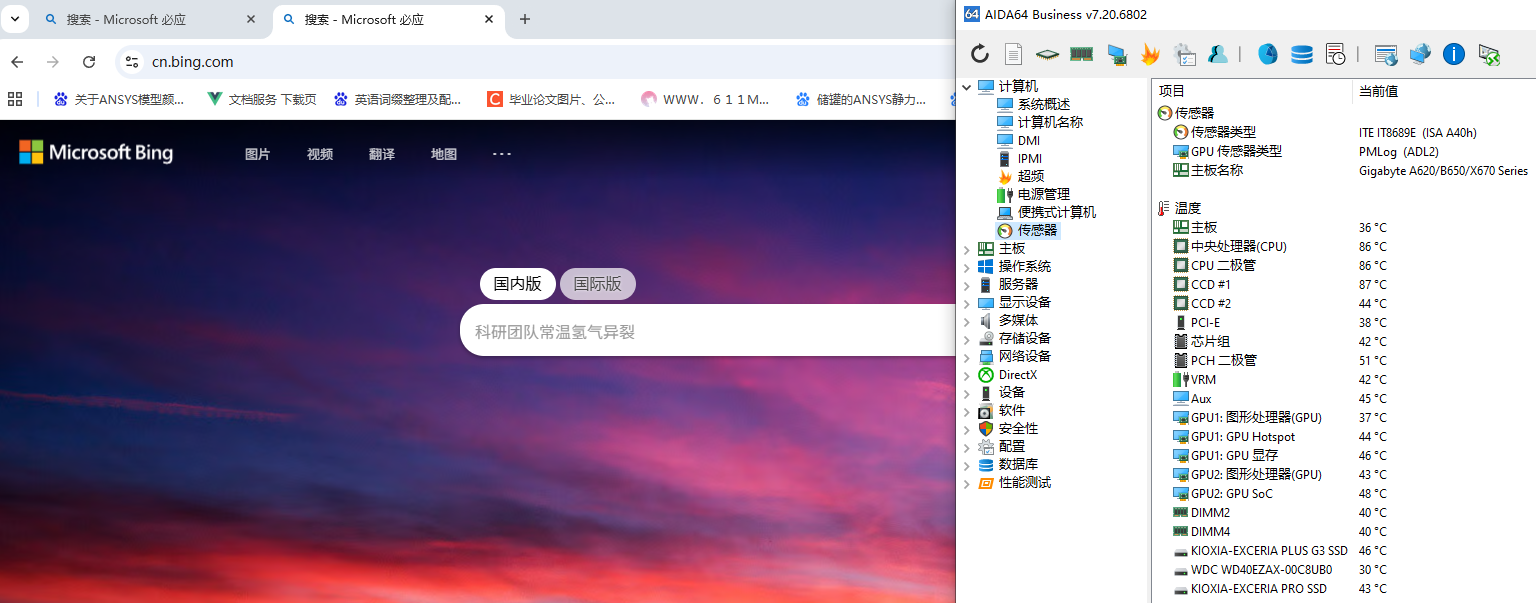
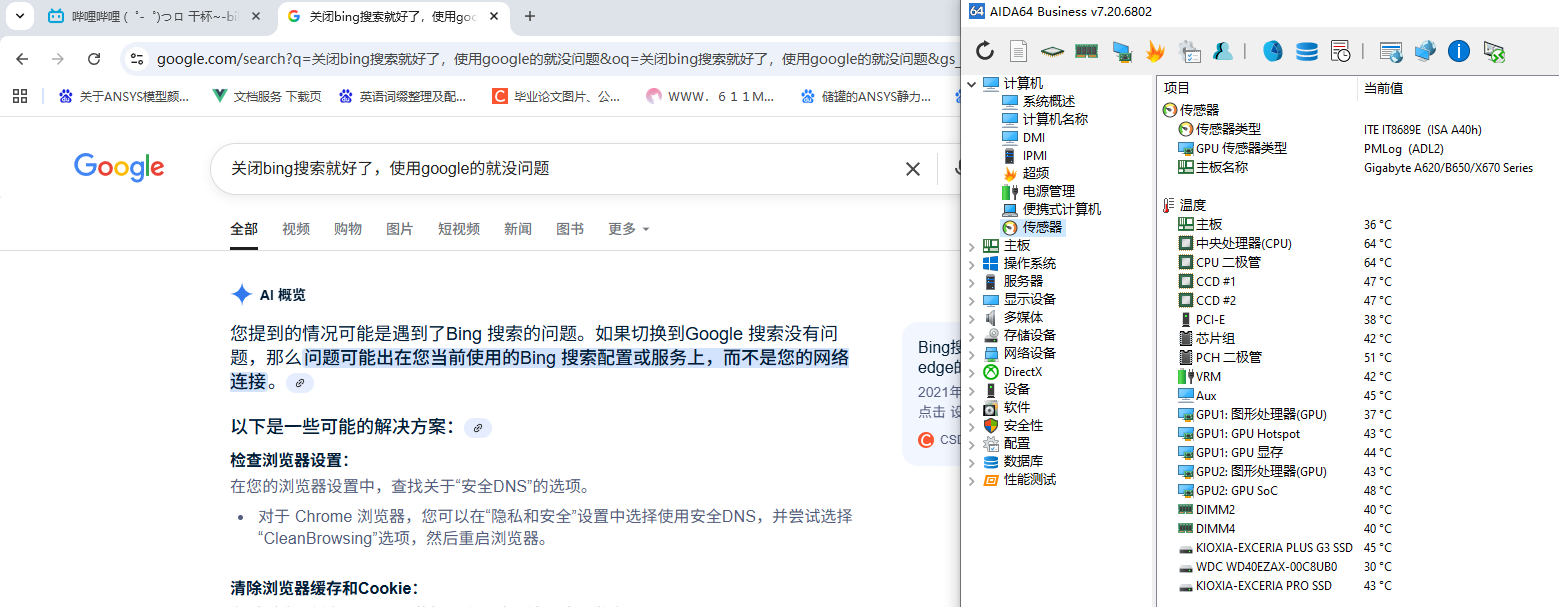
这种情况并非硬件故障,而是由bing页面加载的特定脚本(如Rewards积分组件、Copilot AI预加载)在部分系统环境下触发了死循环计算导致的。通过屏蔽特定脚本或调整搜索设置,可以立即让CPU回归正常负载。
1. 屏蔽高占用脚本(最有效方案)
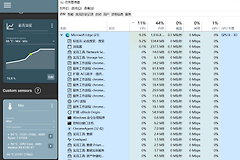
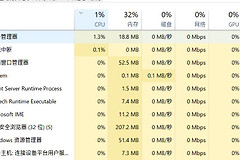
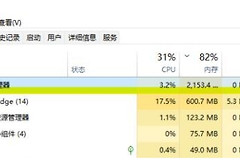
技术排查发现,bing页面中的 widget.js 脚本是导致CPU占用率暴涨的“元凶”。此脚本通常与bing积分(Rewards)系统相关。
1、使用广告拦截插件:安装uBlock Origin或类似扩展。
2、添加自定义规则:在插件的“自定义静态规则”中添加以下代码并保存:
||www.bing.com/rewardsapp/widgetassets/prod/medallion/dev-rwpltyield/js/widget.js3、手动测试:保存规则后刷新bing页面,观察任务管理器中的CPU占用是否瞬间回落。
2. 调整浏览器搜索建议设置
bing的实时搜索建议功能会不断向服务器发送抓取请求,某些版本下会造成本地JS引擎渲染压力过大。
1、在Edge浏览器中,进入设置 > 隐私、搜索和服务 > 地址栏和搜索。
2、关闭“使用我键入的字符向我显示搜索建议”以及“显示最近搜索中的建议”开关。
3、彻底清理缓存:进入隐私、搜索和服务 > 立即清除浏览数据,勾选“Cookie”和“缓存的图片和文件”进行清理。
3. 禁用Copilot与硬件加速
bing页面集成的AI侧边栏和丰富的背景动画会调用大量GPU和CPU资源。
1、隐藏侧边栏:在Edge设置中找到“侧边栏”,关闭“Copilot”显示。
2、切换硬件加速:
1、进入设置 > 系统和性能。
2、尝试关闭“使用硬件加速(如果可用)”。
3、重启浏览器。对于某些集成显卡用户,关闭此选项反而能减轻CPU在渲染bing复杂动画时的负担。
4. 临时更换默认搜索引擎
如果上述修复在几天后又失效,说明微软可能更新了该脚本的路径,此时将默认搜索引擎切换为Google或百度是规避高温最直接的办法。
1、进入浏览器设置 > 搜索引擎。
2、将“地址栏中使用的搜索引擎”改为Google。
3、重启浏览器后,只要不直接访问bing.com首页,CPU即可保持低温运行。
这种CPU异常飙升往往是由于bing内部脚本与特定浏览器内核版本的兼容性逻辑崩溃导致的,定期检查windows update和浏览器版本更新通常能获得官方的静默修复。