win11关机后持续掉电怎么办?笔记本耗电严重解决方法
在win11系统中,许多用户发现笔记本在执行“关机”操作后,电池电量依然在数天内大幅下降,甚至在电量统计中显示“屏幕打开24小时”。这种情况通常并非电池损耗,而是由于windows的“快速启动”或“新式待机(Modern Standby)”功能导致的。此机制为了实现手机般的即开即用体验,让电脑在关机或睡眠状态下依然保持部分硬件供电和网络连接,从而产生了非预期的能量消耗。
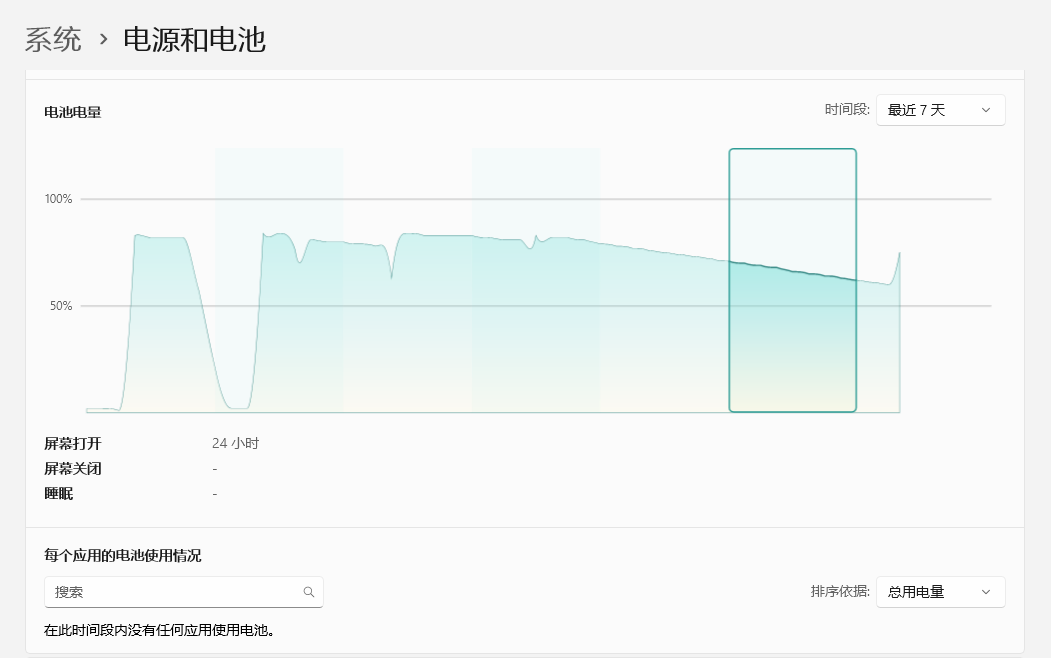
执行完全关机并优化电源管理设置是解决此问题的最直接手段。
一、验证系统待机模式
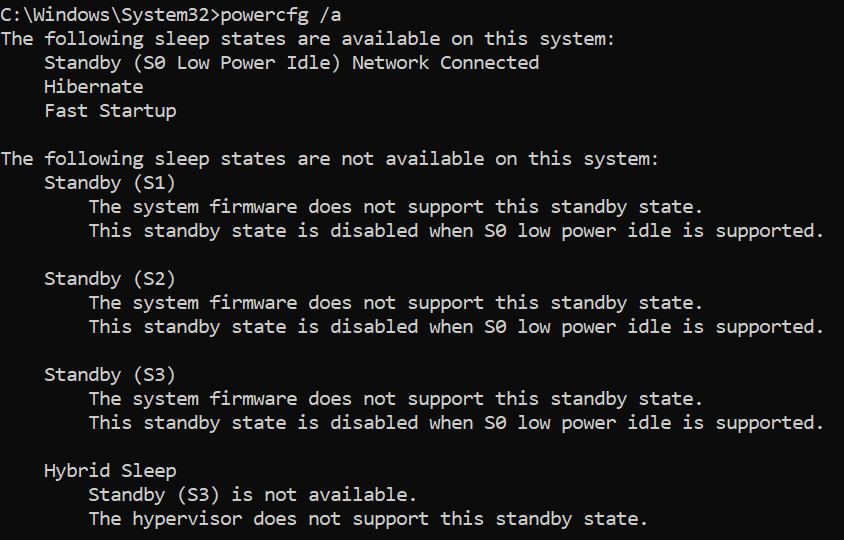
首先需要确认你的设备是否开启了导致掉电的S0低功耗模式(新式待机)。
1、在搜索框输入 cmd,选择以管理员身份运行。
2、输入以下指令并回车:
powercfg /a3、如果输出结果中包含S0 Low Power Idle (Modern Standby),说明此电脑在关机后仍处于活跃的低功耗状态。
二、关闭“快速启动”功能
“快速启动”会将内核数据保存到硬盘,但有时会因为某些驱动程序无法正常挂起而导致系统无法进入完全断电状态。
1、打开控制面板 > 硬件和声音 > 电源选项。
2、点击左侧的“选择电源按钮的功能”。
3、点击上方的“更改当前不可用的设置”。
4、取消勾选启用快速启动(推荐),然后保存修改。
三、执行物理层面的“完全关机”
如果你不希望修改系统设置,还想关机后不掉电,可以使用强制关机指令。
1、在关机时,按住键盘上的Shift键再点击屏幕上的“关机”按钮。
2、或者在命令提示符中输入以下指令直接完全切断电源:
shutdown /s /f /t 0四、调整BIOS/UEFI网络唤醒设置
如果以上操作后掉电依然存在,可能是主板层面的“唤醒”功能在作祟。
1、重启电脑进入BIOS设置。
2、寻找并禁用Wake on LAN (WOL)、USB Power in Off State(关机下USB供电)等选项。
将系统由默认的“睡眠”改为“休眠(Hibernate)”也是一个非常实用的替代方案。休眠会将所有数据写入硬盘并彻底切断主板供电,虽然启动速度比新式待机稍慢几秒,但能从根本上杜绝掉电问题。可以通过电源选项将休眠按钮添加回开始菜单。