任务栏怎么居中?Win11任务栏图标怎么改到中间
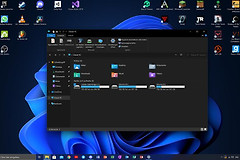
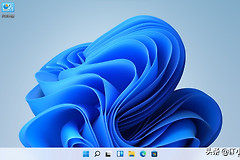
Windows 11的任务栏图标默认居中。想把图标放在中间,只要到任务栏设置调整对齐方式。想改回左侧,也在同一处切换。这个操作不会删除固定应用、开始菜单或通知区域。
从任务栏进入设置
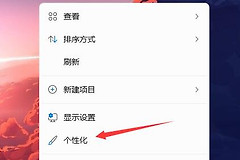
右键任务栏空白处,选择【任务栏设置】。也可以打开【设置】→【个性化】→【任务栏】。进入后向下找到【任务栏行为】,点击展开该区域。

把任务栏图标设为居中
在【任务栏行为】里找到【任务栏对齐方式】,从下拉菜单选择居中。图标会立即移动到任务栏中央,不需要重启电脑。选择左侧即可恢复传统的靠左排列。
多显示器和第三方任务栏工具的影响
- 分别查看各显示器的任务栏。
- 关闭任务栏美化工具。
- 重新切换对齐方式。
多显示器使用时,分别查看各屏幕的任务栏表现。单位电脑的策略、开始菜单替代工具或任务栏美化工具可能覆盖Windows原有布局。关闭这些工具,回到任务栏设置切换一次对齐方式。
任务栏居中设置没有生效怎么办
- 重启Windows资源管理器。
- 离开全屏应用后回到桌面。
- 检查对齐方式。
打开任务管理器,找到Windows资源管理器并选择重新启动,并检查对齐方式。系统更新完成后任务栏可能重新加载,等待桌面恢复后测试。不要把单个应用的全屏界面误认为任务栏对齐失效。
怎样确认已经居中
| 看到的结果 | 说明 |
|---|---|
| 开始按钮和固定应用位于中间 | 居中对齐已生效 |
| 图标仍贴在左边 | 对齐方式仍为左侧,或被第三方工具覆盖 |
| 任务栏暂时不见 | 退出全屏应用并重启资源管理器后复测 |
最后打开几个固定在任务栏的应用,确认图标位置和通知区域都正常。改回左侧只会改变排列位置,不会移除已经固定的应用。
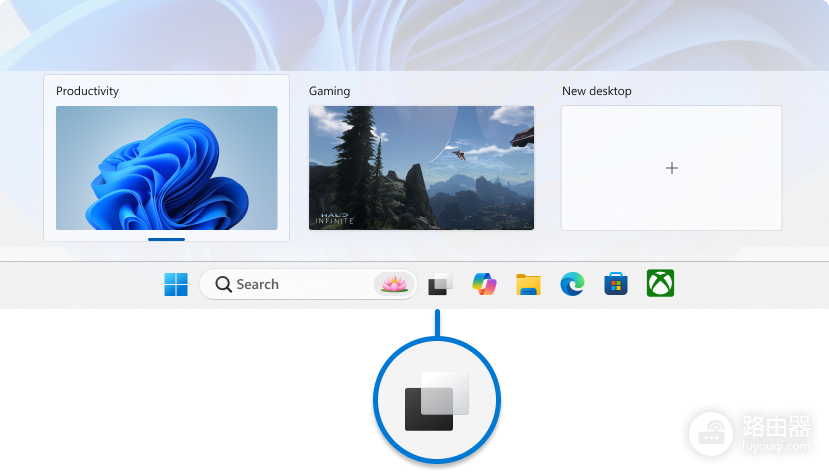
如果只想让图标更容易看到,不必改变任务栏大小或安装额外软件。居中和左侧是系统自带的两种排列方式,切换后仍可正常使用搜索、任务视图、固定应用和系统托盘。更新Windows后发现图标位置变化,也可以先检查这里的对齐方式是否被恢复为默认值。
平板模式、触摸屏和普通桌面模式都使用相同的任务栏行为入口。触控设备上点击任务栏空白处不便时,可以从开始菜单搜索任务栏设置,进入同一页面完成选择。
更改对齐方式不会影响桌面文件、窗口布局或应用数据。看到图标已经移动后,点击开始菜单和一个固定应用进行复测即可。仍有疑问时,可把对齐方式在居中和左侧之间切换一次,观察任务栏图标的变化。
固定应用仍会保留在任务栏中,切换后可继续正常打开。通知区域的网络、音量和时间也不会改变。设置可随时改回。