win11任务栏微信图标点击无反应怎么办?固定图标失效修复教程
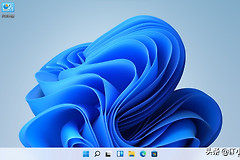
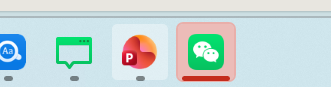
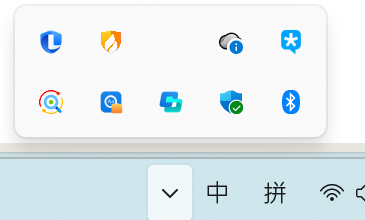
在windows 11系统中,微信最小化后点击任务栏图标无法唤起界面,通常是由于任务栏固定快捷键的指向路径与当前运行的进程实例脱节,或者windows explorer资源管理器对微信的窗口层级渲染出现挂起。用户往往只能通过右下角的系统托盘(小箭头)才能成功调出窗口。
一、 重启资源管理器与清理挂起进程
当任务栏交互响应异常时,最快速的手段是重置外壳程序界面逻辑。
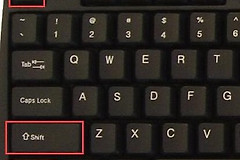
1、结束微信进程:按下Ctrl + Shift + Esc组合键打开任务管理器,在“进程”列表中找到微信(WeChat),右键选择“结束任务”。
2、重启资源管理器:在任务管理器中找到“windows资源管理器”,右键点击“重新启动”。
3、重新运行微信:再次打开微信并最小化,测试任务栏图标是否恢复响应。
二、 重新锚定任务栏固定图标
如果只有通过托盘能打开,说明任务栏上那个“固定的图标”可能已经失效,需要通过物理重建链接来修复。
1、取消固定:右键点击任务栏上那个没反应的微信图标,选择“从任务栏取消固定”。
2、从托盘唤起:通过右下角小箭头点击微信图标,让主界面弹出来。
3、重新固定:在任务栏显示的微信活动图标上点击右键,重新选择“固定到任务栏”。
这种现象多见于微信执行过版本更新后。旧的快捷方式指向的是旧版本的可执行文件路径,而新进程在任务栏生成的临时图标由于未被“授权”覆盖旧图标,导致点击旧图标时系统无法正确定位到正在运行的窗口。
三、 切换为商店版本(终极方案)
如果上述操作反复失效,说明当前安装的桌面版(exe)微信与win11的任务栏API存在持续性的兼容冲突。
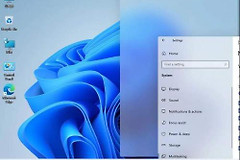
1、彻底卸载:在“设置 > 应用 > 安装的应用”中将现有微信卸载。
2、商店安装:打开microsoft store(微软商店),搜索“微信”并进行安装。
商店版本的微信在任务栏协议上受到windows的原生托管,能够更完美地适配win11的磁贴与窗口预览机制,有效避免图标点击失效的问题。