windows弹出应用程序错误0xc0000022怎么办?adobe组件损坏修复教程
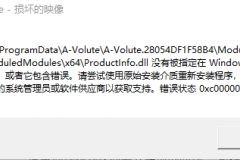
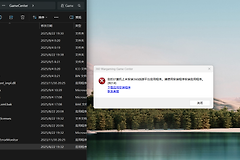
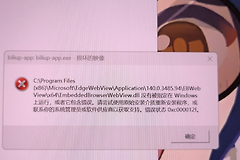
当系统启动或运行特定程序时,频繁弹出“应用程序无法正常启动(0xc0000022)”的错误提示,通常是因为adobe创意云相关的后台服务文件权限受损或组件版本冲突所致。此现象在windows自动更新后尤为常见,通过手动清理残留的体验增强文件夹并重启系统服务,可以直接打通软件的运行链路。
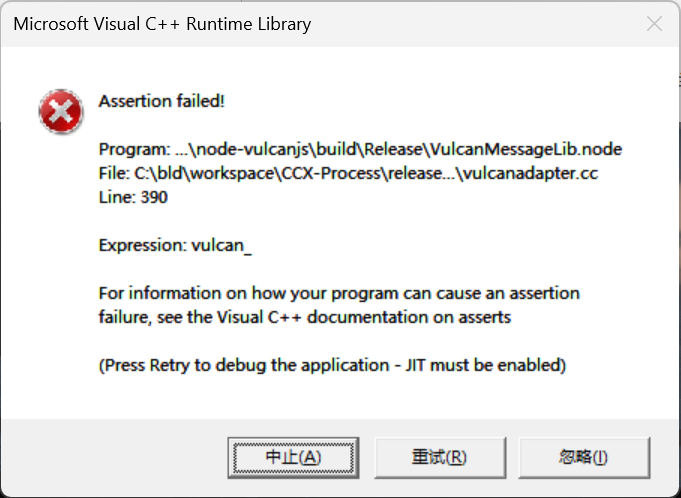
一、 清理Adobe冲突文件夹
此类错误的核心诱因通常位于adobe的共享组件目录中。如果这个位置的某些进程无法被正常调用,就会触发内存读取异常。
1、打开资源管理器,定位到以下路径:
C:\Program Files\Adobe2、在该目录下找到名为Adobe Creative Cloud Experience的文件夹。
3、右键点击此文件夹并选择删除(如果提示文件夹正在被占用,请先重启电脑后再执行此操作)。
二、 修复系统文件权限
如果删除文件夹后依然报错,可能是由于windows底层权限偏移导致的dll文件无法加载。执行以下命令可以恢复系统核心组件的完整性。
1、使用管理员权限打开终端:
右键点击开始菜单,选择命令提示符(管理员)或终端(管理员)。
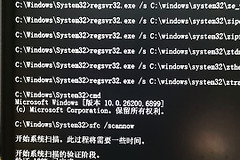
2、执行扫描修复指令:
sfc /scannow3、此步骤可以修复被意外篡改的访问控制列表(ACL)。如果系统检测到受损的运行库文件,它会自动从本地备份镜像中进行替换,从而解决因权限拦截导致的0xc0000022错误。
三、 重新注册DirectPlay组件
部分老旧版本的图形软件依赖windows的旧版组件,如果这些组件在win10或win11中被禁用,也会引发启动失败。
1、进入控制面板>程序和功能。
2、点击左侧的启用或关闭windows功能。
3、找到旧版组件(Legacy Components),勾选其子项中的DirectPlay。
4、点击确定并按照屏幕提示完成安装。
这种方法对于解决特定绘图工具或设计软件的初始化失败非常有效。完成上述所有步骤后,请务必执行一次完整的重启,使所有被挂起的系统服务能以正确的权限等级重新加载。