微软邮箱“无法发送验证码”怎么办?验证码请求失败修复教程
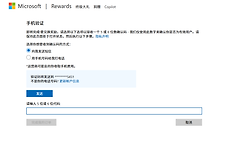
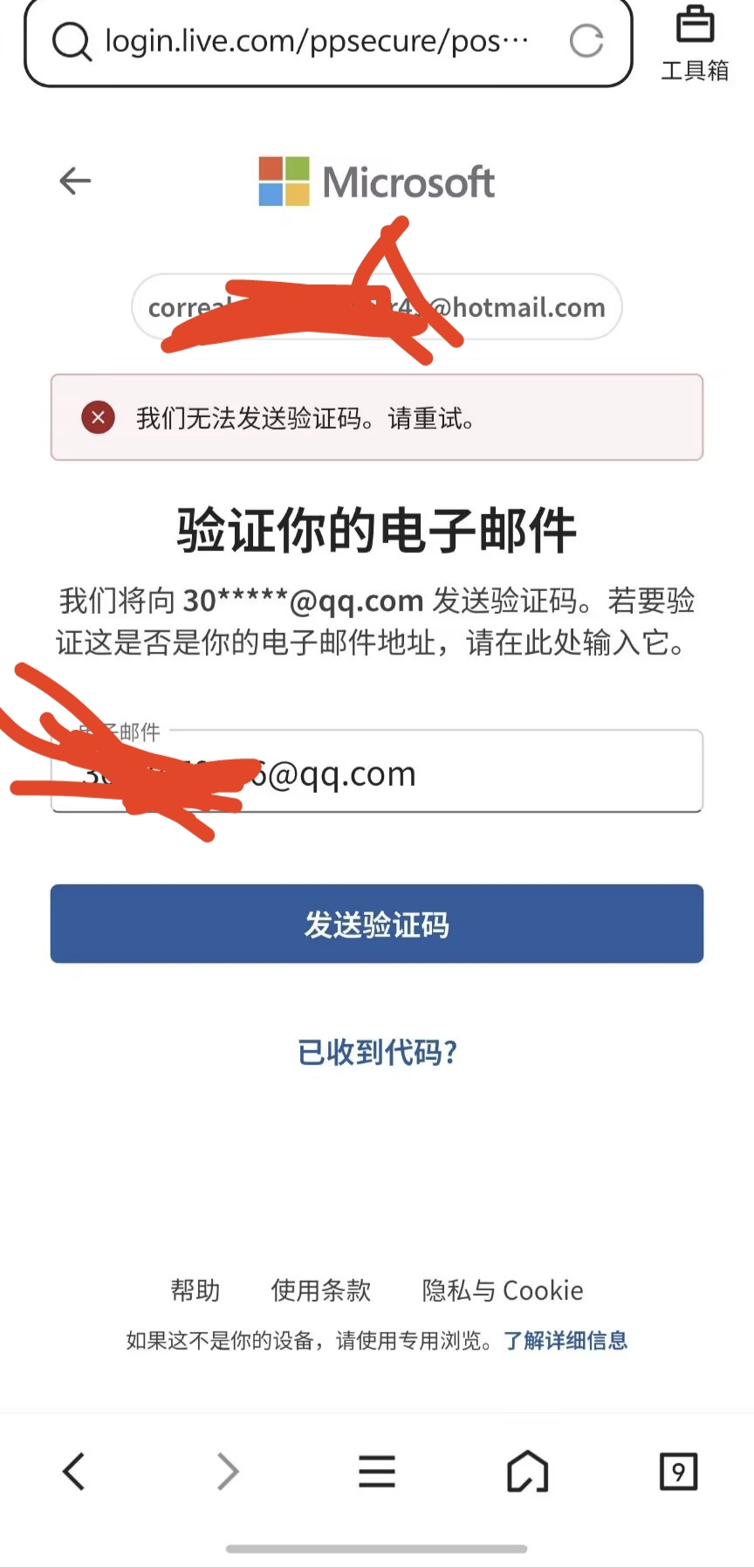
微软账号在登录或修改安全设置时,如果频繁提示“我们无法发送验证码”,通常是因为当前网络环境的IP地址被风控系统判定为存在风险,或者是由于短时间内多次重复申请导致了账户的临时冷却限制。更换网络环境或通过备用的安全验证路径可以绕过此瓶颈。
一、 切换网络环境避开风控
如果这个报错是在特定设备或浏览器上出现的,尝试更换访问路径是首选方案。
使用移动热点:如果当前连接的是公司或家庭wifi,请将手机切换至移动数据流量(5G/4G)并开启热点供电脑连接,重新发送请求。
隐私模式访问:在浏览器(如Edge或Chrome)中打开“无痕/隐身模式”,避免由于旧的Cookie数据残留导致验证流程卡死。
跨设备操作:如果电脑端一直提示失败,直接在手机浏览器中访问 account.microsoft.com 进行操作,这能有效避开由于IP被封锁导致的发送失败。
二、 更新安全证明方法
如果目前还可以正常登录邮箱,只是在访问特定安全页面时受阻,手动增加一个新的验证途径是解决此问题的根本办法。
访问微软账户安全管理页面:https://account.live.com/proofs/Manage。
添加验证方式:在页面中选择“添加一种新的登录或验证方式”。
选择多样化工具:建议添加一个不同域名的电子邮箱(如Gmail或国内主流邮箱)或者下载使用 Microsoft Authenticator 应用。
增加多种验证方式不仅能解决当前的发送难题,还能在原验证邮箱失效时作为保底手段。通过身份验证器生成的动态代码不需要联网发送短信或邮件,能彻底规避“无法发送验证码”的尴尬。
三、 账户恢复表单申请
如果已经因为无法接收验证码而彻底无法登录,且没有开启过双重验证,需要启动人工申诉流程。
访问申诉入口:前往 https://account.live.com/acsr 填写恢复表单。
提高成功率:尽量在之前经常登录此账户的常用电脑或手机上操作,并连接熟悉的网络。
填写细节:尽可能多地提供曾经发送过的邮件主题、常用联系人等信息。微软会在24小时内给出审核结果。
验证码发送是有24小时配额限制的。如果短时间内尝试次数过多,建议彻底静置账户24到48小时,期间不要进行任何登录尝试,等待系统自动解除频率限制后再重新申请。