win11安装报错0xC1800130怎么办?windows更新损坏修复方法
更新时间:2026-04-25 15:42
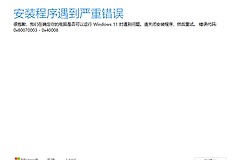
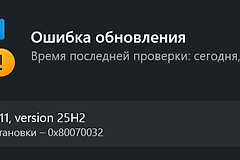
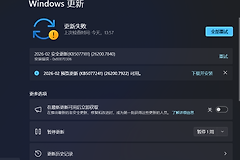
在进行win11系统升级或安装程序时,0xC1800130-0x90002错误通常指向windows更新组件的配置损坏或网络握手失败。即便用户网络环境看似正常,系统内部的下载缓冲区(SoftwareDistribution)如果出现数据残留,也会导致安装进程频繁提示网络错误并中断。通过重构更新组件并优化DNS解析链路,可以有效解决此类安装程序报错。
一、 重置windows更新核心组件
这个操作会强制停止更新服务并清理损坏的缓存文件,让系统重新建立下载通道。
1、在搜索框搜索CMD,右键选择以管理员身份运行。
2、依次输入以下指令,每行输入后按回车执行:
net stop wuauserv
net stop bits
net stop cryptsvc
ren C:\Windows\SoftwareDistribution SoftwareDistribution.old
ren C:\Windows\System32\catroot2 catroot2.old
net start wuauserv
net start bits
net start cryptsvc
3、执行完毕后,原有的下载缓存会被重命名备份,系统会自动创建干净的目录进行后续安装。
二、 执行网络重置与DNS优化
如果重置组件后依然报错,说明此win11终端在访问安装服务器时存在解析干扰。
网络重置:进入设置 > 网络和internet > 高级网络设置 > 网络重置,点击“立即重置”。此操作会重启网卡驱动并恢复网络初始状态。
手动更改DNS:
1、打开控制面板,依次点击网络和Internet > 网络连接。
2、右键点击当前连接的网卡,选择属性。
3、双击Internet协议版本4 (TCP/IPv4)。
4、勾选“使用下面的DNS服务器地址”,将首选设为4.2.2.2,备用设为4.2.2.1。
这种0xC1800130错误往往和运营商的解析节点有关。切换到微软官方推荐的DNS地址后,安装程序通常能更稳定地连接到windows下载服务器。
三、 修复系统映像文件
如果上述方法均无效,可能是系统底层映像文件存在位损,建议执行一次健康检查:
1、再次打开管理员模式的命令提示符。
2、输入以下指令:
dism /online /cleanup-image /restorehealth3、待进度完成后,重启电脑再次运行安装程序。
通过重构网络堆栈与分发权限可有效打通数据传输链路,解决大部分因环境干扰导致的升级失败问题。
相关推荐